A impressão 3D mudou o jogo no mundo do cosplay. Aprenda técnicas com nosso cosplayer residente para transformar modelos digitais em fantasias físicas.
Atualizado em 4 de outubro de 2022
por
Alex Richter
No passado, criar um objeto baseado em um videogame period difícil, demorado e geralmente realizado manualmente. Minha experiência em impressão 3D vem do cosplay, e a pergunta mais comum que me fazem é “como você faz suas fantasias?”
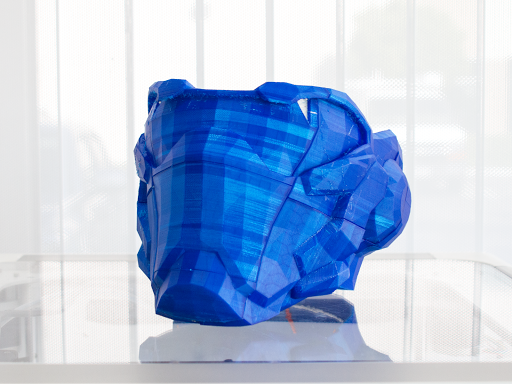
Soldado 76 impresso em 3D de Overwatch
Eu costumava explicar o longo e complicado processo de utilização de um programa japonês de papercraft, Pepakura, para montar um modelo de papel e revesti-lo com resina de poliéster nociva e fibra de vidro para fortalecê-lo. Agora a resposta é muito mais concisa: “Eu imprimi em 3D”, e o processo é imediatamente compreendido.
Com o impulso da impressão 3D, o processo de criação de algo para cosplay está em transição da elaboração física para a fabricação digital.
Graças a muitos criadores e grupos generosos, é muito fácil encontrar modelos 3D de objetos de videogames. Às vezes, esses modelos são criados por um fabricante que olha as fotos do videogame como referência para sua escultura, e geralmente podem ser impressos sem problemas. Outras vezes, os modelos serão extraídos ou “extraídos” da codificação do videogame, e quase sempre apresentam problemas.
Para economizar o poder de processamento de computadores ou consoles, os desenvolvedores criarão capacetes, armas ou veículos em jogos, misturando diferentes peças. Em vez de fazer duas partes que se encaixam perfeitamente, como uma capa de telefone em um telefone, eles apenas fariam as duas peças se transformarem uma na outra. Quando as peças são transformadas juntas, isso pode criar furos no modelo, impedindo que ele seja impresso corretamente. Isto significa que não são “estanques”, o que é a chave para qualquer impressão 3D bem-sucedida.
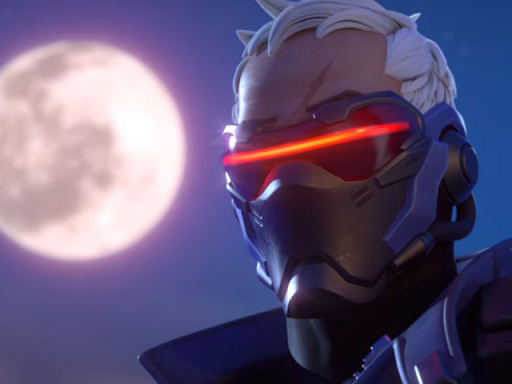
Soldado 76 de Overwatch
O exemplo que estou usando é a máscara do Soldado 76 do novo jogo da Blizzard Vigilância. O modelo foi encontrado pelo membro do Duplicate Prop Discussion board, pregos. Quando você “Selecionar tudo” no Sketchup, ele selecionará todas as faces daquele modelo. Como você pode ver aqui, a viseira não está selecionada e ainda assim está tocando o resto da máscara (Figura 1). Este é um exemplo desta “transformação” e é especialmente importante notar que os cantos dos triângulos não se tocam (Figura 2).
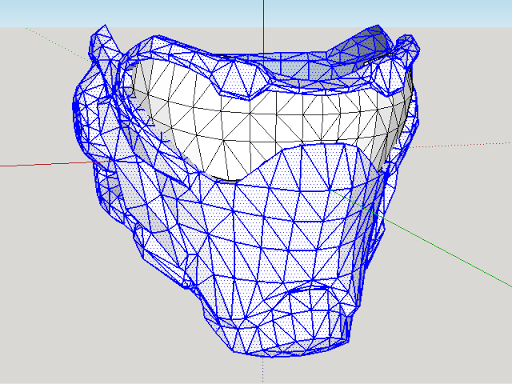
Figura 1
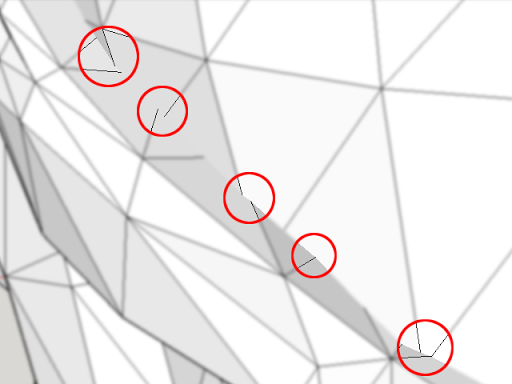
Figura 2
Para corrigir esses problemas, você precisará de três programas, todos gratuitos:
Google SketchUp
Misturador de malha Autodesk
Autodesk netFabb
Passo 1. Configurar o Sketchup
Usando a extensão Warehouse (Figura 3), encontre “Sketchup STL” e instale-o. Isso permitirá exportar e importar STLs com o Google Sketchup. (Figura 4)

Figura 3
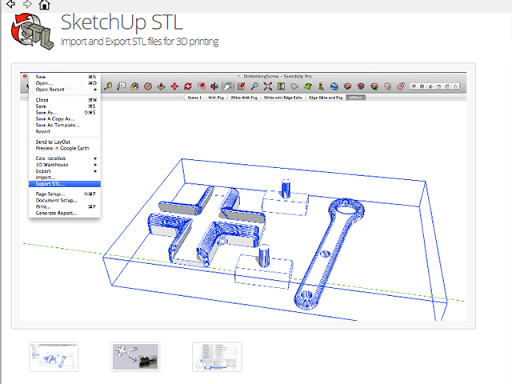
Figura 4
Passo 2. Desenhe: Conectando as peças separadas.
A ferramenta “Linhas” do Google Sketchup tem o recurso útil de avisar quando há uma interseção entre duas linhas. Isto será usado para redefinir as bordas da viseira para conectá-la ao resto da máscara.
Selecione a ferramenta “Linhas”. (Figura 5)
Passe o mouse sobre o que parece ser o ponto closing de uma linha (aumente o zoom o máximo que for necessário).
Quando você vir um X vermelho e disser “Interseção”, clique. (Figura 6).
Mova o cursor para o próximo ponto closing até que outro X vermelho apareça, clique. (Figura 7)
Você acabou de conectar as duas peças, mas agora isso precisa ser repetido em toda a borda da peça.
Repita até que o loop seja feito. (Figura 8)
Nota: Às vezes, por motivos que não sei, o Sketchup não permite que você clique na interseção. Às vezes volto a isso mais tarde e vejo se consertar o resto ajuda nesse ponto e, se não ajudar, crio uma linha o mais próximo possível de onde deveria estar.
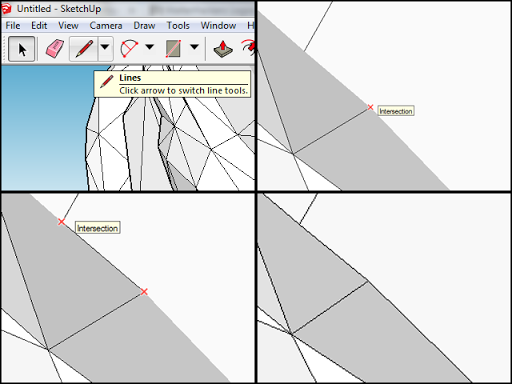
Linha superior (da esquerda para a direita): Figura 5 e 6. Linha inferior: Figura 7 e 8
Passo 3. Preenchendo: Remendando furos no modelo.
Ocasionalmente, haverá buracos em um modelo. Ou o unique tinha ou no processo de conexão das duas partes, foi criado um furo. Isso é tão fácil quanto conectar as peças
Clique no último ponto closing onde as duas partes estão conectadas.
Movendo a câmera, tente descobrir onde a parte deveria ter continuado e clique na linha para criar o rosto.
Se uma face não for criada, conecte os pontos na diagonal conforme necessário para criar triângulos.
Repita até chegar ao outro lado, onde as duas partes se encontram novamente.
Passo 4. Limpe o inside
No inside, agora existem seções do modelo que não são necessárias. Essencialmente, esta etapa consiste em cortar o que foi separado na etapa 2.
Encontre a borda onde as duas faces se encontram, aquela que você deseja manter (neste caso a viseira) e aquela que você não deseja (o acabamento ao redor da viseira). (Figura 10)
Usando a ferramenta “Selecionar”, destaque a borda da face que você não deseja. (Figura 11)
Pressione a tecla excluir.
Duas faces deveriam ter desaparecido. A aresta que você excluiu é o que definiu como essas duas faces foram orientadas, sem ela elas não podem existir. (Figura 12)
Repita isso ao longo de toda a borda, excluindo todas as linhas que estão atrás de onde você marcou na Etapa 2.
Quando terminar, você deverá ter 2 contornos mostrando onde a viseira e o acabamento se estendem. Clicar duas vezes neles irá destacá-los. (Figura 13)
Pressione a tecla delete e eles deverão desaparecer. (Figura 14)
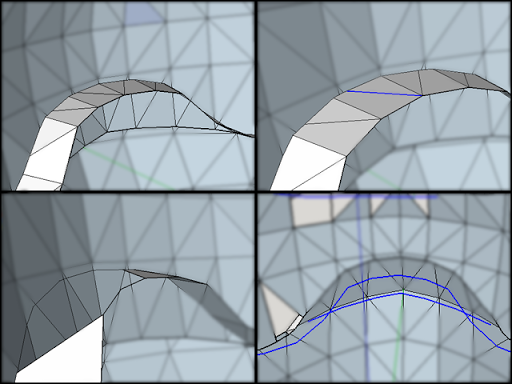
Linha superior (da esquerda para a direita): Figura 10 e 11, Linha inferior Figura 12 e 13
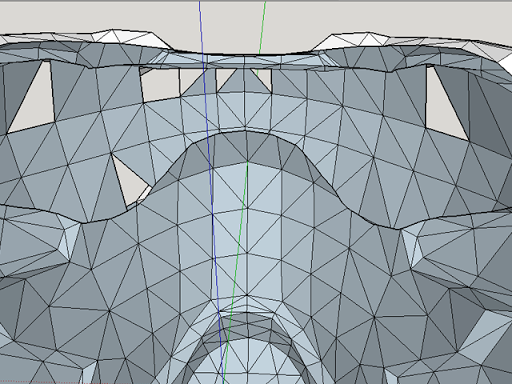
Figura 14
Etapa 5. Limpe sua bagunça: remendando novos buracos
Como você viu o que aconteceu quando excluímos a linha que definia as duas faces, o mesmo aconteceu com algumas das faces que queríamos manter. Veja como os trazemos de volta: (Figura 15)
Usando a ferramenta “Linha”, selecione o ponto closing que não possui um triângulo anexado a ele.
Clique em um ponto closing oposto a ele. (Figura 16)
Isso cria um triângulo para cobrir esse buraco. (Figura 17)
Repita conforme necessário até que todos os buracos estejam cobertos (Figura 18)
Nota: Às vezes, não ficará claro qual ponto closing oposto é o certo a ser escolhido. Experimente cada um até ver o contorno correto do modelo. Por exemplo, conectar A a B cria uma borda realmente irregular onde deveria ser lisa, mas A a C é uma superfície lisa e agradável.
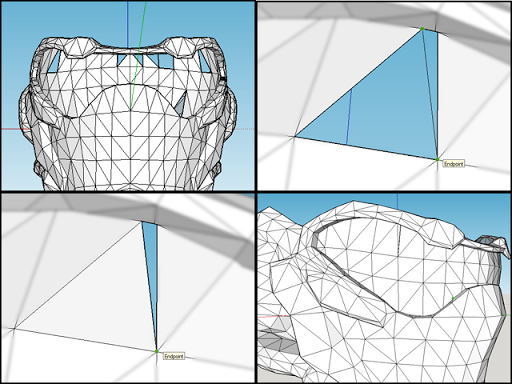
Linha superior (da esquerda para a direita): Figura 15 e 16, Linha inferior Figura 17 e 18
Etapa 6. Retirar a mangueira (opcional)
Máscara do Soldado 76 em Vigilância tem uma mangueira de cada lado. Pessoalmente, prefiro removê-lo do modelo e usar uma mangueira de verdade para isso, em vez de tentar limpá-lo lixando e pintando. Se você preferir deixar algo assim, tudo bem também.
Assim como fizemos com as faces atrás da viseira, selecione cada aresta que pertence à mangueira e exclua-a. Use seu julgamento para descobrir quais rostos você não deseja manter; é preciso um pouco de experiência para avaliar onde um recurso começa e o outro termina. (Figura 19, 20, 21)
Exporte seu modelo finalizado como STL
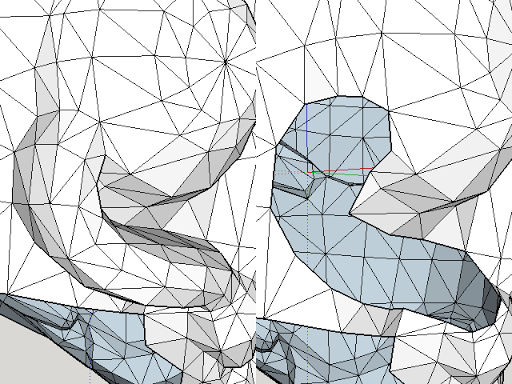
Figura 19 à esquerda, Figura 20 à direita
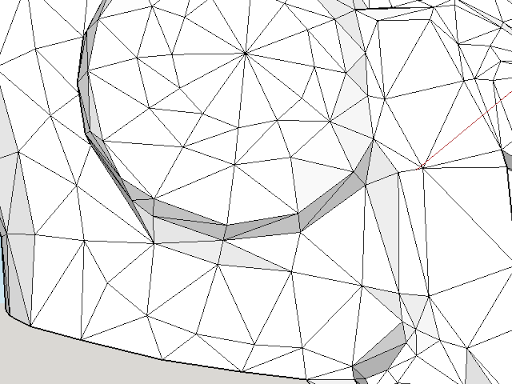
Figura 21
Passo 7. Produção em larga escala: Dimensionar a máscara para caber em você.
Modelos de videogames geralmente não possuem unidades. Você pode baixar algo e descobrir que é do tamanho de uma casa ou de uma moeda de dez centavos. O tamanho de qualquer modelo precisa ser ajustado para garantir que ele se encaixe corretamente. Neste caso, para uma máscara, o tamanho da cabeça é a medida importante.
Existem várias maneiras diferentes de fazer isso, esta parece a mais boba.
Pegue uma régua e coloque-a sobre uma mesa.
Coloque um livro grosso em cima da régua para que fique no zero.
Pegue outro livro e coloque-o na outra ponta da régua
Coloque a cabeça entre os dois livros, mantendo um em zero parado, aproxime o outro livro até que cada livro toque seus ouvidos.
A distância na régua é o tamanho da sua cabeça.
Esta é a largura mínima da máscara.
Repita para comprimento e altura para garantir o ajuste adequado.
Observação: Pode ser necessário adicionar 1” à medida para permitir preenchimento (½” de cada lado). Olhar para o materials de referência do Soldado 76 torna essa decisão difícil, já que a máscara parece mais parecida com o Homem de Ferro do que com um capacete. Nesse caso, você precisará fazer um julgamento: ajustá-lo à sua cabeça e lidar com o desconforto de não poder mover muito o rosto, mas fazer com que pareça uma referência, ou adicionar espaço para acolchoá-lo, ser confortável e ser uma máscara um pouco grande demais. Seja qual for a sua escolha:
Abra o Autodesk MeshMixer e importe seu STL
Clique em Editar, Transformar. (Figura 22)
Para baixo na escala, altere um valor até que todos sejam maiores que os três valores encontrados. (Figura 23)
Se um valor for menor do que o encontrado para o tamanho da sua cabeça, brinque com os números até que um seja igual e os outros dois sejam um pouco maiores. Você deve alterar apenas um número para manter as mesmas proporções do modelo.
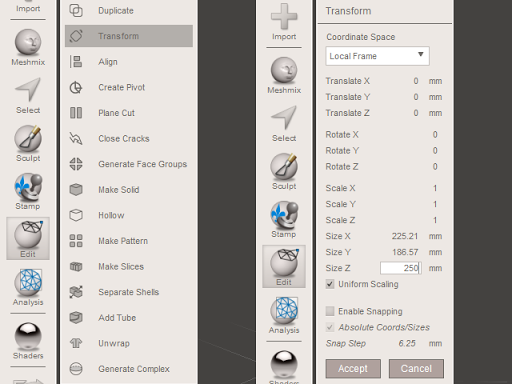
Figura 22 à esquerda, Figura 23 à direita
Etapa 8. Misture tudo: Using Autodesk Meshmixer para engrossar seu modelo.
Neste ponto, o modelo que limpamos é essencialmente fino como papel, fino demais para que sua impressora possa fazer qualquer coisa. Usando os recursos do Autodesk Meshmixer, podemos engrossar o modelo.
Selecione o capacete inteiro (Ctrl+A). (Figura 24)
Clique em Editar, Deslocamento (Figura 25)
Ajuste a distância de deslocamento até não ver as listras pretas e brancas no inside (no meu caso, cerca de -3,5).
Ajuste a precisão e a resolução para 100%
Marque a caixa “Conectado”, isso torna o deslocamento parte do modelo, em vez de separado. (Figura 26)
Exportar como STL.
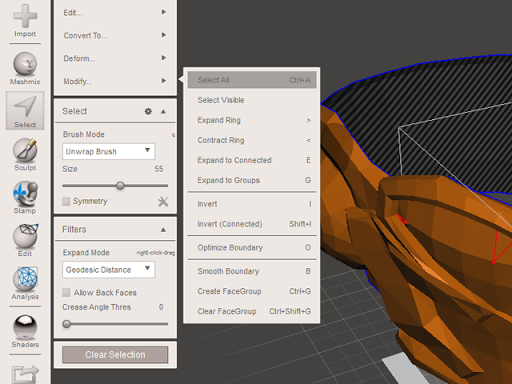
Figura 24
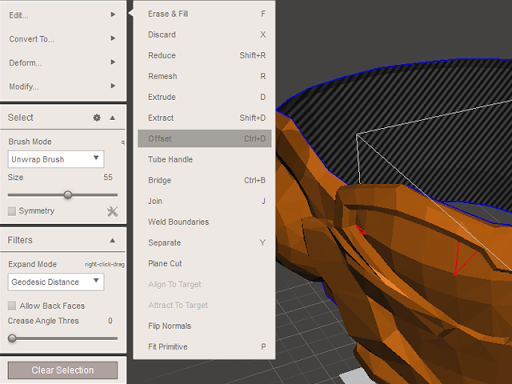
Figura 25
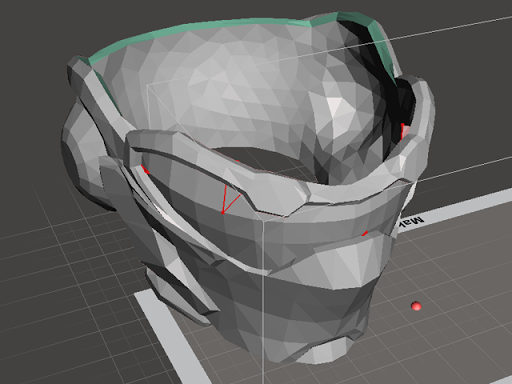
Figura 26
Etapa 9. Coloque-o: Ajustando um tamanho grandesk em sua mesa de impressão usando o Autodesk netFabb Primary
A maioria das impressoras não consegue imprimir mais do que 180 mm quadrados ou algo assim. Precisaremos cortar a peça em pedaços separados. Para algo assim, prefiro não usar cortes em cauda de andorinha ou juntá-los mecanicamente, pois depois finalizo com tinta e massa de qualquer maneira. Se você quiser usar algo assim, confira o artigo de Scott aqui.
Importe o STL que você criou com Meshmixer para o netFabb Primary
Mova o modelo até que ele tenha aproximadamente um canto na origem. (Figura 27)
Usando um controle deslizante de cada vez, ajuste o plano que cortará o modelo em seções.
Optei por dividi-lo em pontos que seriam fáceis de lixar ou colar. Então, ajustei o controle deslizante Y até que ele estivesse aproximadamente centralizado nas orelhas. (Figura 28)
Pressione executar corte.
Selecione “Cortar todas as peças”.
Pressione Cortar. (Figura 29)
O modelo agora está seccionado em dois.
Repita até que o modelo esteja dividido em peças suficientes para caber na impressora. Dividi novamente na frente dos detalhes das bochechas no plano Y, abaixo do pico do nariz no plano Z. (Figura 30)
Nota: Se você não quiser cortar todas as peças dentro da janela, selecione uma parte (ela ficará verde) e altere “Cortar todas as peças” para “Cortar apenas as peças selecionadas” (Figura 31).
Clique com o botão direito em cada parte que você cortou.
Selecione Exportar. (Figura 32)
Nomeie e salve a peça como STL. (Figura 33)
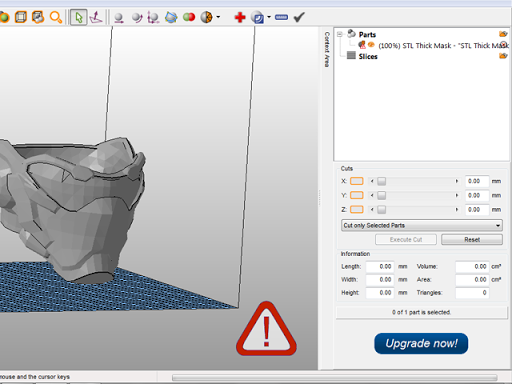
Figura 27
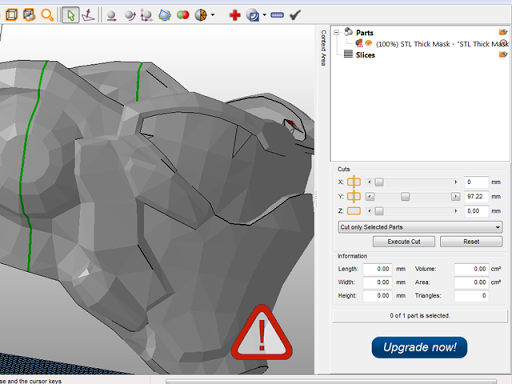
Figura 28
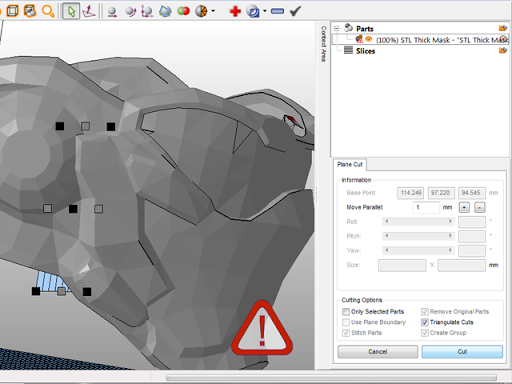
Figura 29
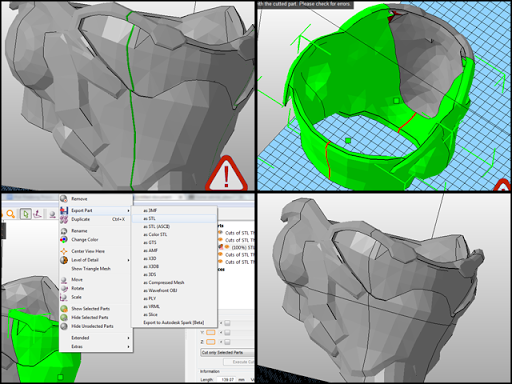
Linha superior: Figura 30 e 31, Linha inferior Figura 32 e 33
Etapa 10. É necessária alguma montagem: juntar tudo.
Pegue sua Artful Pen e use-a como se estivesse fazendo soldas. Use fita adesiva para segurar duas peças niveladas e, em seguida, faça uma linha grossa na parte de trás da costura. Com um pouco de prática, levará apenas um ou dois minutos para soldar duas peças.
E é isso! Agora você tem uma máscara do Soldado 76 em escala actual e de tamanho pessoal. Fique ligado em artigos futuros sobre como uniformizar as costuras, limpar linhas de impressão ou cicatrizes e suavizar a forma áspera do modelo 3D unique.