Esta visão geral o guiará com sucesso através de suavizar e polir as bordas ásperas de qualquer design.
Postado em 10 de fevereiro de 2017
por
Alec Richter e Tyler Anderson
Como discutido anteriormenteos modelos retirados dos videogames não são os mesmos fisicamente que são visualmente. Eles parecem suaves, têm uma tonelada de detalhes e parecem o modelo perfeito para imprimir para sua fantasia e, em seguida, você baixará e encontra um modelo nítido, básico e muito simples para considerar seu modelo acabado. Você não está pronto para se comprometer com produtos químicos e respiradores nocivos que precisará usar o preenchimento do corpo de Bondo, mas com esse método, você não precisará.
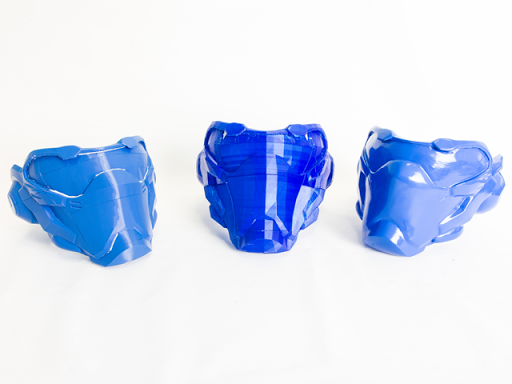
Toda a família de soldados impressos em 3D 76 máscaras.
Tyler me apresentou o liquidificador de modelagem 3D gratuito, algo que ele teve experiência usando ao modificar os arquivos pepakura para o seu Traje de Homem de Ferro. Se você nunca usou nenhum software program de modelagem 3D, não desanime de usá -lo. Antes de escrever este artigo, eu não tinha experiência com o Blender.
Para levar seu modelo a um ponto em que você pode modificá-lo e ter um arquivo imprimível no last, siga as etapas 1-7 de Como dar vida aos personagens dos videogamessiga estas instruções.
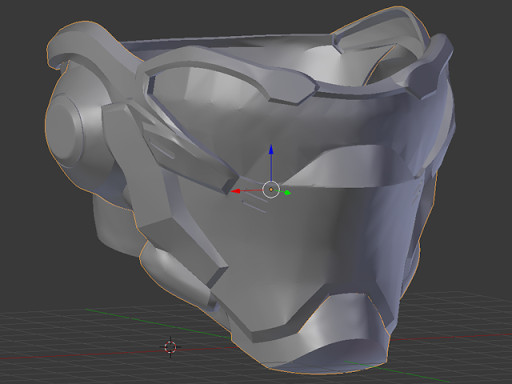
Etapa 1: importar para o liquidificador
- Exclua todos os objetos na cena padrão do Blender, isso inclui uma câmera, uma fonte de luz e um cubo. A maneira mais fácil de fazer isso é pressionar “A” até que tudo seja selecionado e pressione “X” ou “Excluir” para excluí -los.
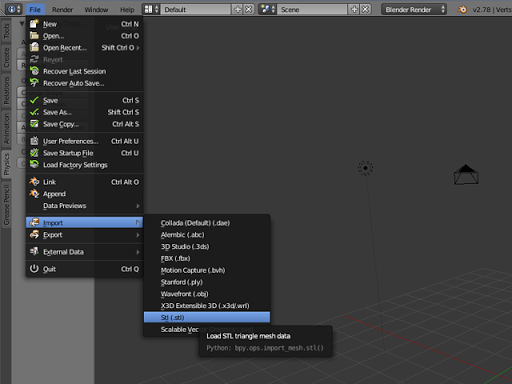
- Para importar seu modo, STL ou não, encontre -o nos menus suspensos a seguir:
Etapa 2: Navegando no liquidificador
Aqui estão o básico de se locomover no liquidificador:
- Arrastar + MMB (botão do mouse do meio): Gire View
- Shift + Drag + MMB: Pan View
- Roda de rolagem: Zoom dentro/saída
- RMB (botão do mouse direito): selecione um objeto
Etapa 3: centralize os objetos
Quando seu modelo é importado, as possibilities são de que não está perto do centro, então vamos aproximar -o.
- Selecione o grupo clicando com o botão direito do mouse.
- Mova -o para o centro arrastando as setas em cada eixo. (Círculo Azul).
- Você também pode mover as coisas pressionando G.
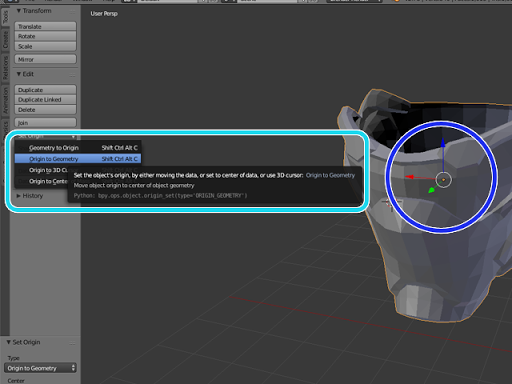
- Para facilitar as coisas, convém redefinir as origens do objeto. Para fazer isso, vá para definir origem> origem para a geometria. (Caixa ciana).
- Neste ponto, você provavelmente também desejará salvar o modelo com Ctrl-S
Etapa 4: objetos separados
Alguns modelos 3D ou modelos de jogo realmente têm várias peças do mesmo objeto. Quando você os importa para o liquidificador, todos se reúnem como um grupo. Precisamos separá -los para trabalhar neles individualmente.
- Selecione o grupo e mude para o modo de edição (Caixa amarela).
- Pressione “A” até que nada seja selecionado e clique com o botão direito do mouse em uma peça para selecionar um de seus vértices.
- Pressione “Ctrl-L” para selecionar a peça inteira (todos os vértices vinculados).
- Pressione “P” e escolha “Seleção” para separar essa peça do grupo.
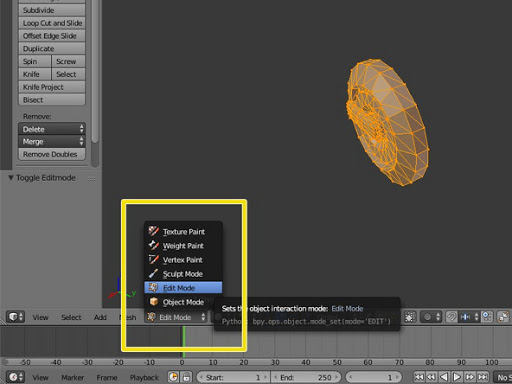
Como entrar no modo de edição
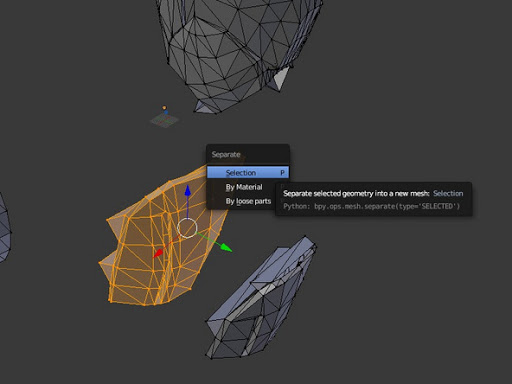
Separado por seleção
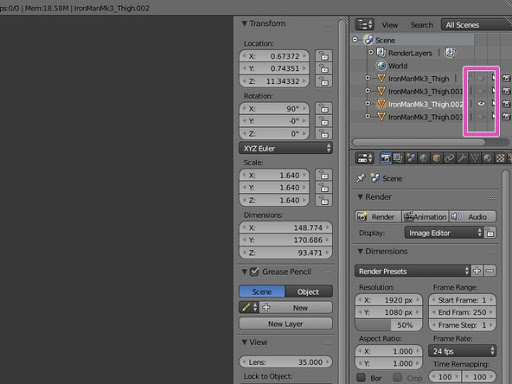
Dica: você pode esconder as peças em que não está trabalhando clicando no ícone do globo ocular ao lado delas no Outliner.
Etapa 5: Especendo
Como mencionei no primeiro artigo desta série, modelos de jogos, modelos Pepakura and many others., não são projetados para serem impressos em 3D, por isso são apenas um modelo de superfície. Eles não têm espessura ou quantity e não há nada para imprimir.
A maneira mais fácil de adicionar espessura a um modelo é usar o modificador “solidificar”.
- Selecione seu objeto e vá para a guia Modificadores do Editor de Propriedades.
- Clique em “Adicionar Modificador” e depois escolha “Solidificar” na seção Gereate (Caixa azul).
- Aumente a espessura para o mais espesso que você deseja. 3.0 é um bom ponto de partida.
- Se você deseja tornar essas alterações permanentes, poderá pressionar “Aplicar”. Isso não é necessário, e deixá -lo como ele é permitirá editar o modificador posteriormente.
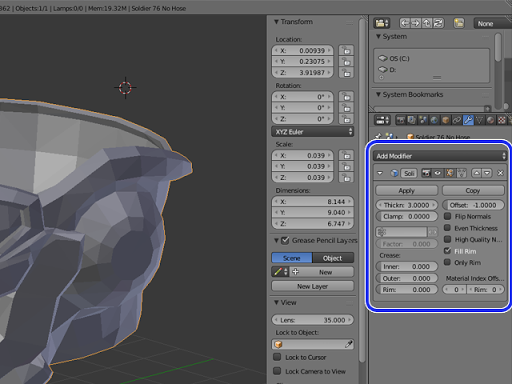
Etapa 6: Extrude (opcional)
Você pode encontrar alguns modelos tubulares e precisam de alguma espessura, como a armadura da coxa de Iron Man. Há uma alternativa para usar o modificador “solidificar”, e isso está usando “Extrude”.
- Digite o modo de edição e pressione “A” para selecionar tudo.
- Pressione “E” para extrudar. Isso fará uma cópia da malha vinculada ao authentic ao redor das bordas. Você pode mover essa cópia com o mouse, mas, neste caso, queremos mantê -lo no lugar, então pressione “ESC”.
- Pressione “S” para diminuir a cópia. Queremos fazer disso a superfície interna.
- Queremos que o inside seja tão alto quanto o exterior, então pressione “Shift + Z” para dizer ao Blender NO para escalar ao longo do eixo Z. Por outro lado, você pode pressionar Z se quiser escalar apenas o eixo z. O mesmo pode ser feito para o eixo X e Y.
- Mova o mouse até que o tubo seja a espessura certa e pressione “ESC” quando terminar.
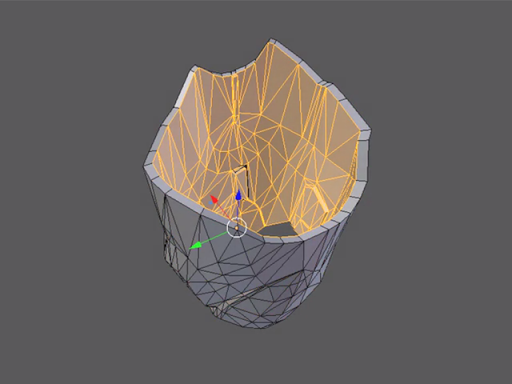
Extrudando os rostos de uma coxa de um homem de ferro.
Etapa 7: Dividindo os cabelos. Ou capacetes
Você pode dividir modelos em várias peças. Por exemplo, se você deseja imprimir seções em cores diferentes ou se a peça inteira for muito grande para a sua impressora. Nesse caso, eu posso querer que o capacete seja dividido ao longo da placa, a viseira, o corpo principal e o painel traseiro.
- Precisamos selecionar a linha onde o corte será feito. Selecione uma borda e proceed selecionando mais usando “Shift” ou “Ctrl”. (Figura 1).
- A retenção do CTRL facilita a seleção do caminho mais curto entre a primeira linha e a próxima em que você clica. (Figura 2).
- Pressione “V” e “ESC” para rasgar a malha ao longo da linha que você selecionou.
- Pressione “Ctrl + L” para selecionar a seção inteira vinculada e afaste -a do restante.
- Pressione “P” para não agrupar do authentic. (Figura 3).
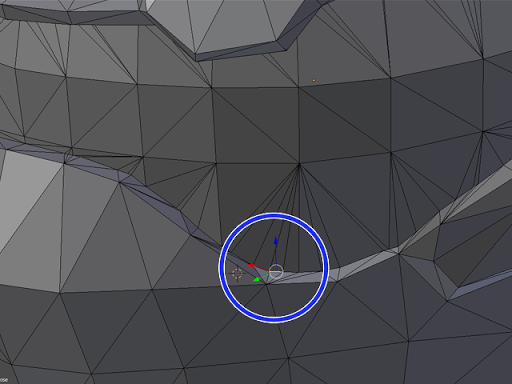
Figura 1
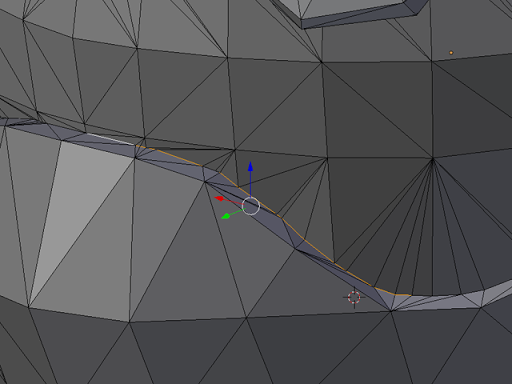
Figura 2
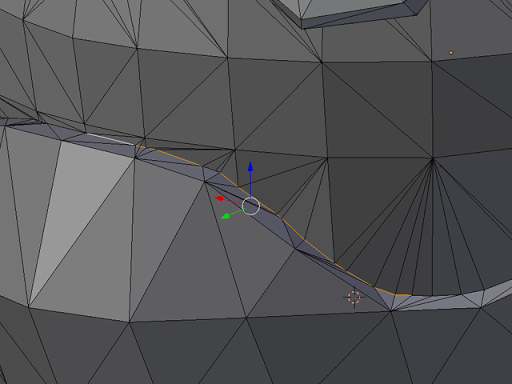
Figura 2

Figura 3
Etapa 8: Limpe a malha
Antes de suavizar o modelo, precisamos garantir que, nesse estágio, seja imprimível. Um modelo 3D tem o que é chamado de “normais” e eles determinam qual lado de uma face é o inside e qual é o exterior. Se estes forem revertidos, pode causar erros de corte.
- Selecione tudo e vá para “malha> normais> recalcular fora”. Se você vir algum rosto mudar de cor, significa que eles foram revertidos antes. (Caixa azul).
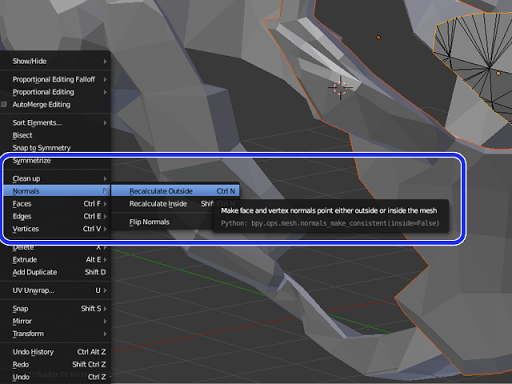
Agora precisamos verificar a geometria não múltipla. São partes da malha que têm orifícios ou estão se cruzando consigo mesmo.
- Vá para “Selecione> Selecione tudo por característica> não coletor”. (Caixa azul).
Qualquer parte da malha que agora está selecionada tem problemas. Você precisará consertá -los manualmente. A melhor maneira de corrigir esses rostos de problemas é excluí -los e reconstruir a área.

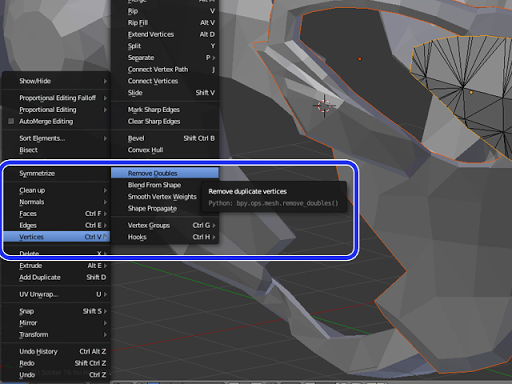
Uma coisa que muitas vezes leva à geometria não múltipla são os vértices muito próximos um do outro, mas que não estão realmente ligados. Para corrigi -las, selecione tudo e depois vá para “malha> vértices> remover duplas” (Caixa azul).
Etapa 9: suavizar a superfície
Agora temos uma malha imprimível, mas o ponto principal disso period fazer com que haja menos trabalho last.
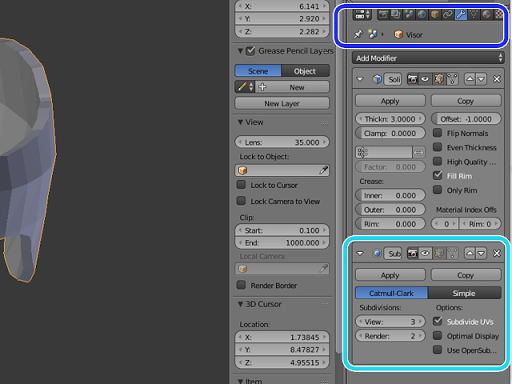
- Para suavizar coisas Fora, vamos usar o modificador de superfície de subdivisão do Blender. Aberto à guia Modificadores e depois vá para “Adicionar modificador> superfície da subdivisão”. (Chave no Caixa azul).
- Defina o número de subdivisões (“View” não “renderizar”) à sua preferência. Acho que 3 ou 4 geralmente são suficientes para ter um bom modelo. Quanto mais subdivisões, mais suave a superfície, mais polígonos, maior o tamanho do arquivo. (Caixa ciana).
O algoritmo de suavização do Blender do Blender irá, por padrão, completar todas as bordas. Até as bordas que você pode querer manter -se afiado. Para evitar isso, precisamos dizer quais bordas queremos preservar, vincando -as.
- Comece desativando temporariamente o modificador da superfície da subdivisão. Você pode fazer isso clicando no ícone do globo ocular.
- Agora selecione as bordas que você deseja dobrar. Uma maneira fácil de fazer isso é “selecionar> bordas nítidas”. Isso selecionará todas as arestas com um ângulo nítido.
- Brinque com o limiar de nitidez até parecer que ele tem a maioria das bordas importantes. Não precisa ser perfeito, pois podemos adicionar ou remover mais em um momento. Este é um bom ponto de partida antes da seleção guide.
- Se você tem bordas marcadas “nítidas” que não deseja selecionar, enquanto segura “Shift”, clique nelas para desmarcá -las. Se você tiver arestas que não são selecionadas que desejam, segure “Shift” e clique nelas para selecioná -las.
- Dobrar as bordas pressionando “shift + e” depois digite “1.0” e pressione “Enter”
- Para descrever uma vantagem, você o selecionaria e digitaria “-1.0” em vez disso
- Unhe o modificador para ver como fica e depois volte e vincule/descrevem mais bordas conforme necessário.
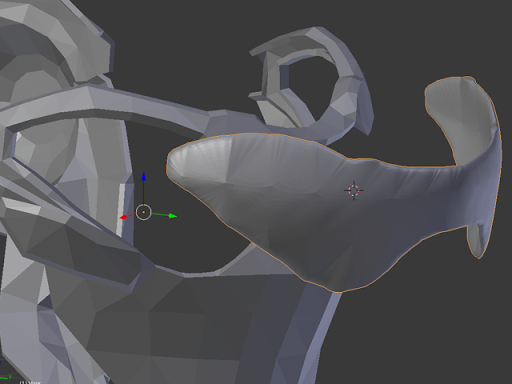
Viseira com as bordas suavizadas.
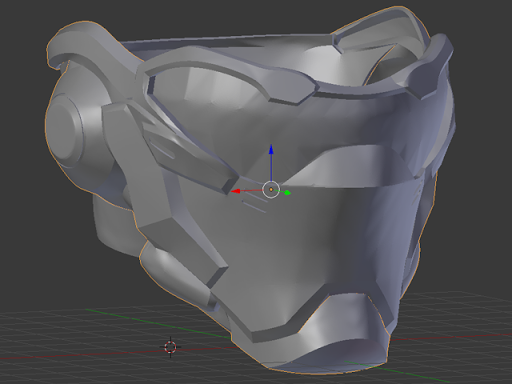
Várias horas de trabalho para economizar uma dúzia ou duas depois.
Agora você pode dizer que tem experiência em usar o Blender e que limpou e tornou um modelo ainda melhor. Quanto mais você mexe com o Blender, mais detalhes você pode adicionar ao seu modelo.
Com muita tentativa e erro, pude adicionar os canais de ouvido e os dinosses da bochecha, que pela primeira vez o modelador foi um desafio. Não vou entrar em como fazê -lo, mas, nos termos mais breves, modelava a forma que queria subtrair do capacete, posicionei como queria de um lado, espelhava e booleano o subtrai de ambos os lados.
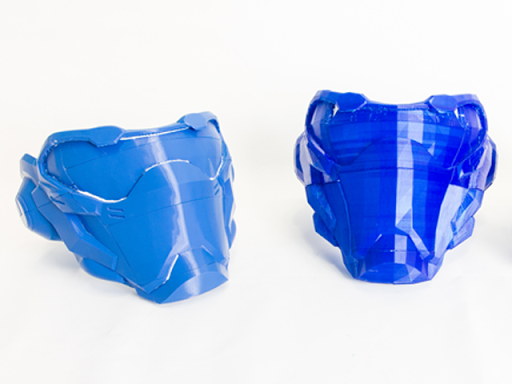
Esquerda, a impressão last. Certo, o modelo de jogo authentic.