O Radiomaster T8L não possui tela embutida – mas não se deixe enganar. Você ainda pode acessar quase todas as configurações que esperaria de rádios de última geração. Basta configurá-lo através do WebUI (Net Conguator). Neste tutorial, orientarei você sobre como conectar-se à webUI, configurar switches e canais, configurações do ExpressLRS, ligação do receptor e atualização de firmware.


Novo no FPV? Confira meu guia do comprador sobre transmissores de rádio: https://oscarliang.com/radio-transmitter/
Por apenas US$ 35, o rádio T8L é sem dúvida o rádio mais barato que vale a pena ter em 2026, compre aqui:
Conecte-se ao configurador internet
Antes de conectar o cabo USB, você precisa primeiro inicializar o rádio no modo VCP. Veja como:
- Mantenha pressionado o botão “M” e o botão liga / desliga por 3 segundos para ligá-lo
- Agora você pode soltar os botões.
- Conecte o cabo USB-C
- Abra a IU da Net do Radiomaster: https://radiomaster-rc.github.io/RM-Net-Web page/Connection.html (Fiz uma URL abreviada, mais fácil de lembrar: https://bit.ly/t8l-config)
- Selecione a porta COM e clique em Conectar
Uma vez conectado, você verá a interface de configuração completa.


Visão geral das configurações do configurador internet
Agora vamos examinar as seções importantes de que você precisará.
Configuração do swap (dispositivo)
Na página Dispositivo, você pode alterar o comportamento dos switches.
Por exemplo, você pode transformar uma chave momentânea em uma chave de 2 posições. Normalmente armo meus drones usando um interruptor no canto superior direito, mas o T8L não tem um interruptor de travamento ali. Em vez disso, ele possui apenas um botão momentâneo – então o reconfigurei para se comportar como uma chave de 2 posições.
Veja como funciona:
- Pressione o botão uma vez → ALTO
- Pressione novamente → BAIXO
Não há indicação física da posição do interruptor, mas o rádio fornece sinais de áudio quando você o pressiona:
- 1 bipe = BAIXO
- 2 bipes = ALTO
Para configurar isso, vá para a guia Dispositivo e altere a configuração do modo chave para SA ou SD de “Clique” para “Único”. Isso faz com que a chave momentânea se comporte como uma chave seletora padrão.

Em vez de “Single”, você também pode configurá-lo para “Double”, o que transforma o botão em uma chave de 3 posições.
Isso lhe dá flexibilidade, mesmo que os switches físicos sejam simples.
Configuração de canal
Na guia Canais, você pode:
- Remapear canais (AETR ou outros layouts)
- Canais reversos
- Adicionar zona morta
- Ajustar acabamentos
- Definir subtrim
- Confirme o modo de rádio (Modo 1 / Modo 2)

Por exemplo, se estiver voando no Modo 2, você verá:
Tudo claramente mapeado (em Mapeamento de Canais).
Normalmente, você não precisa alterar nada aqui. Mas você pode alocar switches para canais diferentes aqui, se desejar. Ou se os manípulos se moverem na direção errada – você pode reverter aqui.
Configuração dos modos Betaflight
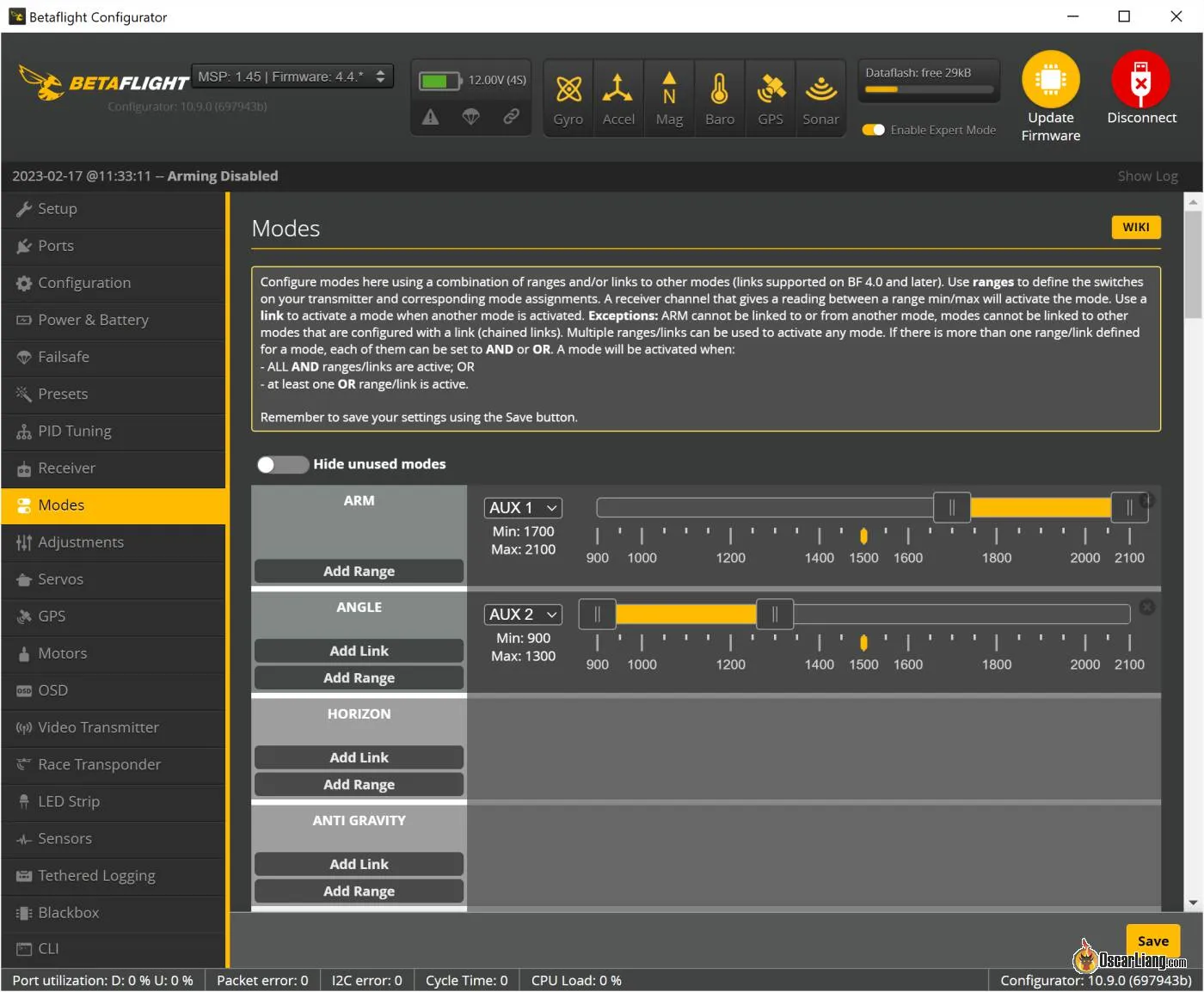
Depois de configurar os interruptores no rádio, você pode ir para a guia Modos do Betaflight Configurator para atribuir esses interruptores aos modos que deseja usar. Por exemplo, para armar o quad, ative o modo Ângulo e o sinal sonoro, and many others.
Tenho um guia sobre como fazer com mais detalhes: https://oscarliang.com/betaflight-modes/
Configurações ExpressLRS (taxas de energia e pacotes)

Dentro da guia Configuração de RF, você encontrará as mesmas configurações no script ExpressLRS LUA:
- Potência TX: Defina sua potência máxima (por exemplo, 100mW, ou se você estiver voando em casa, 10mW ou 25mW geralmente é suficiente, menor consumo de energia economiza bateria).
- Potência Dinâmica: Quando ativado, o rádio ajusta automaticamente a potência com base na intensidade do sinal para economizar bateria. Não é obrigatório, mas pode ser útil.
- Taxa de pacotes: Defina sua taxa de pacotes dependendo de suas necessidades:
- Maior taxa de pacotes = menor latência
- Taxa de pacotes mais baixa = melhor alcance
- Escolha o que se adapta ao seu estilo de vôo, 250 Hz é um bom meio-termo e é isso que eu pessoalmente uso na maioria dos meus quadriciclos.
- Telem Ratio: é a frequência com que os dados de telemetria são enviados, basta deixar em “STD” (padrão).
- Modo de comutação: Defina-o como Amplo.
- Modo Hyperlink: Defina como Regular.
- Mannequin Match: Evita vinculação acidental ao modelo errado. A menos que você saiba o que está fazendo, deixe-o DESLIGADO.
- Bind: Você pode colocar o rádio no modo Bind.
- Conectividade WiFi: você pode ativar o modo WiFi aqui,
Se você quiser saber mais sobre o que essas configurações significam com mais detalhes, confira meu guia ExpressLRS: https://oscarliang.com/setup-expresslrs-2-4ghz/#ELRS-LUA-Script-Settings
Como vincular ao receptor ELRS
Método 1: usando frase de ligação
Você pode usar frase vinculativa para vinculação:
- Habilite o Wi-Fi na guia Configurações de RF
- Conecte-se ao ponto de acesso Wi-Fi do rádio em seu telefone ou laptop computer
- Abra 10.0.0.1 em seu navegador
- Insira sua frase vinculativa na UI da internet e clique em Salvar
Agora repita isso e insira a mesma frase de ligação no receptor. É isso.
Método 2: usando o botão Bind
Se por algum motivo você não conseguir colocar uma frase de ligação no receptor do drone, você pode usar o botão de ligação.
O T8L possui um botão de ligação dedicado, que coloca o rádio no modo Bind. (ou você pode fazer isso no configurador internet).
Para colocar o receptor no modo bind, basta conectar e desconectar a bateria 3 vezes.
Modo WiFi (para atualizações de firmware)
Se você ativar o WiFi, poderá atualizar o firmware do ExpressLRS por meio de:
- Configurador ELRS
- Atualização baseada em navegador
Isso facilita as atualizações de firmware – sem necessidade de abrir o rádio.
Ajuste de tensão do cardan
Você pode ajustar a sensação de aperto ou folga dos gimbals seguindo este diagrama.

Se ainda não estiverem soltos o suficiente, você poderá substituir as molas do cardan que acompanham o rádio. Veja como fiz isso na minha análise do T8L: https://oscarliang.com/radiomaster-t8l/

Calibração do cardan

Ao usar o rádio pela primeira vez, você deve calibrar os balanceiros. Você também deve repetir se suas baquetas não estiverem centralizadas corretamente (quando as baquetas estão na posição central, elas devem indicar 0):
- Vá para a aba Calibração no Net Configurator
- Siga as instruções na tela
- Centralize todos os sticks primeiro, clique em Confirmar ponto central
- Agora mova os sticks totalmente em todas as direções (faça isso com muito cuidado, não empurre os sticks com força ou isso estragará a calibração), permaneça nos cantos por pelo menos 0,5 a 1 segundo.
- Clique em Concluir
Simuladores FPV
O T8L foi plug and play para mim.
Basta ligar o rádio, conectá-lo ao PC com um cabo USB-C e iniciar o simulador (Liftoff, Uncrashed, TrypFPV, Velocidrone, and many others.). Deve ser imediatamente reconhecido como controlador “Radiomaster SIM”, sem instalação de nenhum driver.
Você deve calibrar o controlador dentro do sim ao usá-lo pela primeira vez.
Atualização de Firmware
Há também uma seção de atualização de firmware no WebUI.

Você deve primeiro baixar o arquivo de firmware do website da RadioMaster (se houver um novo firmware).
Aqui você pode:
- Atualizar firmware do rádio
- Atualizar módulo ELRS interno
- Atualizar sensor
Se você acidentalmente entrar no modo de atualização de firmware e não conseguir sair dele (quando ligado, dois LED azuis piscando e o rádio travado), você precisa voltar ao Net Configurator e clicar em “Sair da atualização de firmware”.

Configurando Backup e Restauração
Não há como fazer backup ou restaurar as configurações automaticamente. Você tem que confiar no bom e velho método de “capturas de tela”.
Handbook


Considerações Finais
O Radiomaster T8L é um dos rádios ELRS mais acessíveis que existe e, apesar de não ter tela, é surpreendentemente capaz. Se você é iniciante, esse método de configuração é realmente mais fácil do que navegar em menus complexos de rádio. Se você tiver experiência, apreciará como a abordagem WebUI é limpa e direta.