Roy (também conhecido como “The SmithBot”) nos conta uma fantástica ideia de presente de Natal DIY – flocos de neve personalizados que incorporam nomes ocultos no design. Tudo isso foi possível graças à ciência da impressão 3D (e de impressoras 3D como você).
Postado em 18 de dezembro de 2015
por
Roy Smith – Colaborador Convidado
Você pode imprimir flocos de neve 3D personalizados com os nomes de seus amigos e familiares escondidos magicamente em seus cristais de neve! Siga estas etapas fáceis e seus amigos ficarão impressionados. Você também!
Você precisa do seguinte software program em seu sistema:
- Adobe Illustrator, ou pelo menos algum programa de desenho que permita converter texto em contornos; um programa que pode inverter, duplicar, girar e combinar formas em formas compostas e que pode salvar arquivos em um formato que seu software program 3D possa importar.
- Software program 3D: estou usando o 3DS Max porque ele pode importar arquivos do Illustrator 3 como splines. (Isso mesmo: Illustrator 3, não CS3. Old fashioned.)
- Seu software program de impressora 3D. Estou usando uma MakerBot Replicator 2 (MakerWare), imprimindo com filamento PLA branco MatterHackers. MatériaControle também é uma ótima opção de software program para usuários do RepRap.
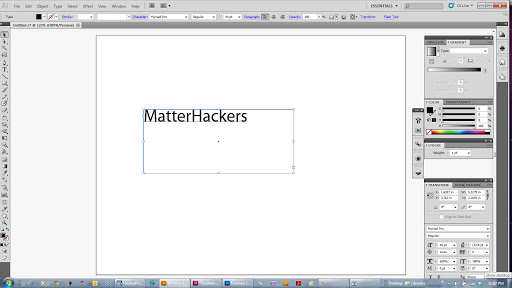
Passo 1. No Illustrator (ou outro): Digite o nome de um amigo. Estou usando “MatterHackers” como exemplo. Escolha uma fonte que não seja muito maluca e que seja ousada o suficiente para imprimir bem.
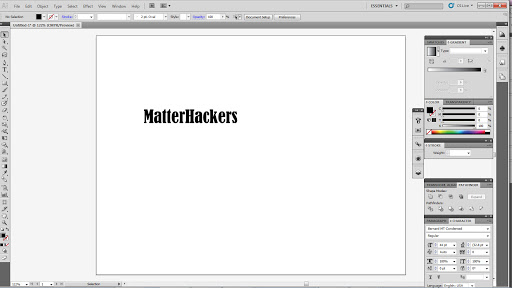
Etapa 2. Converta o texto em contornos: usando a ferramenta de seta sólida, selecione sua caixa de texto e em Tipo > Criar contornos.
Passo 3. Se o nome do seu amigo tiver “i” ou “j” minúsculo, os pontos cairão quando você imprimir. Cada forma deve se conectar bem com todas as outras formas para produzir um floco de neve viável que você possa pendurar com orgulho em sua árvore. Tenha isso em mente ao prosseguir para as etapas 4 e 5.
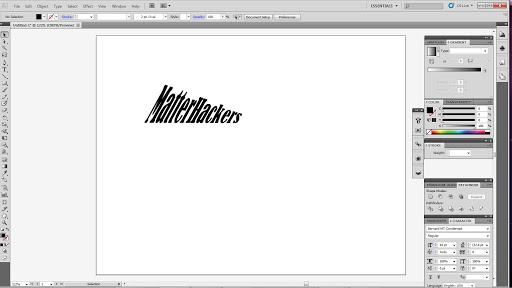
Passo 4. Vá em Efeito > Distorcer e Transformar > Distorção Livre; use o mouse para criar uma forma distorcida como no exemplo aqui. O resultado deve parecer correto para metade de um braço de um floco de neve de seis braços e, em seguida, vá para Objeto > Expandir Aparência. Salve seu trabalho: talvez seja necessário ajustar isso mais tarde. Eu sei que sim! O floco de neve “MatterHackers” exigiu duas tentativas.
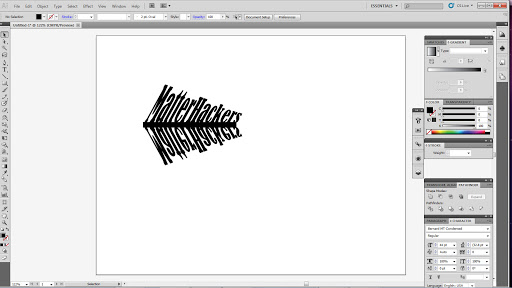
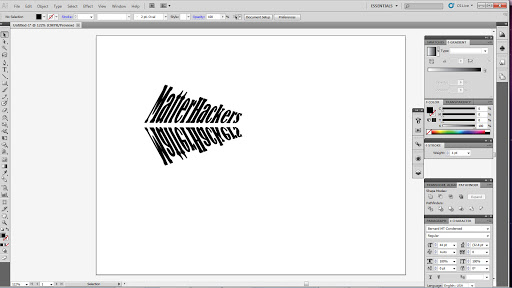
Etapa 5. Usando a ferramenta Refletir, escolha Horizontal e Copiar. Segurando a tecla Shift, mova a forma resultante para baixo, deixando algum espaço entre as versões do lado direito para cima e de cabeça para baixo do nome do seu amigo.
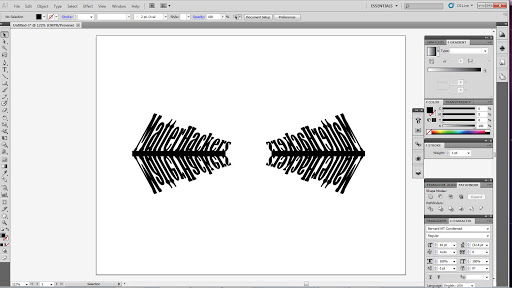
Etapa 6. Desenhe um retângulo longo e fino entre os dois nomes que cubra levemente a parte inferior do nome superior e a parte superior do nome inferior. Alinhe e centralize cuidadosamente para sobrepor as duas formas igualmente. Usando sua paleta Pathfinder, una todas as formas em uma forma composta.
Passo 7. Usando a ferramenta Mirror novamente, vire e copie toda a forma em um eixo vertical e mova o resultado para a direita, novamente usando a tecla Shift para manter tudo alinhado.
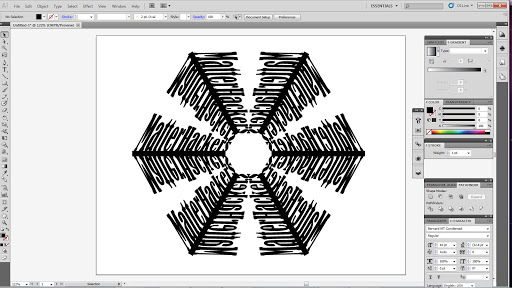
Etapa 8. Selecione todas as suas formas, use a ferramenta Girar em 60 graus, clicando em Copiar e faça isso mais uma vez. Isso lhe dará uma forma de floco de neve. Certifique-se de que os cantos se sobreponham o suficiente no meio para fornecer conexões fortes. Use a paleta do Illustrator Pathfinder para combinar todas as formas em uma forma composta. O ascendente no “ok” no nome “MatterHackers” sobrepôs-se à sua prole refletida. Isso pode contribuir para a resistência do seu floco de neve ou confundir totalmente o seu computador, causando resultados espúrios. Esperamos que seus amigos tenham nomes mais curtos, sem muitos ascendentes, descendentes ou pontos. Caso contrário, encontre novos amigos com nomes como “Ron” ou “Jan”.
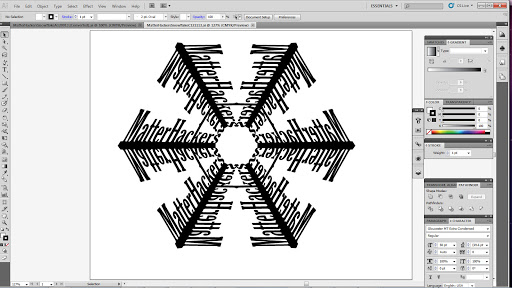
Etapa 9. Salve seu arquivo como um documento do Illustrator 3. Se você tentar salvá-lo como CS5 ou qualquer outra coisa, as linhas de código serão muito longas. Seu formato de arquivo precisa ser importável como um spline editável para seu software program 3D.
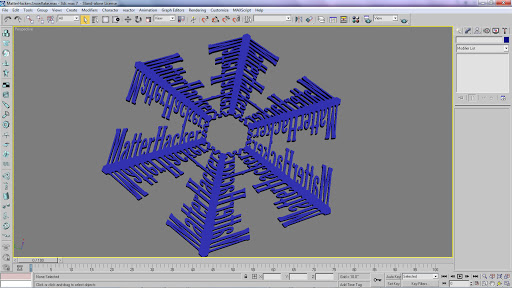
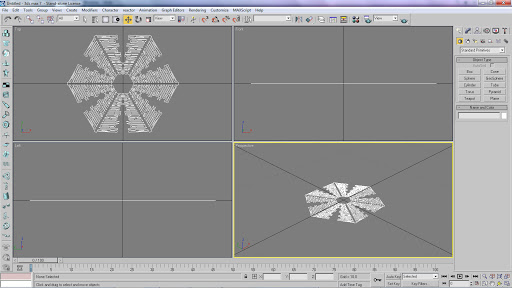
Etapa 10. No 3DS Max (ou outro), escolha Arquivo > Mesclar e encontre seu arquivo. Talvez isso não funcione. Caso contrário, volte alguns passos e tente uma fonte diferente ou ajuste suas formas. Talvez sua forma composta não estivesse completa? Tente desagrupar e usar a ferramenta Pathfinder novamente. Quando tiver certeza de que possui uma spline extrudável, extrude-a cerca de 0,1 polegada.
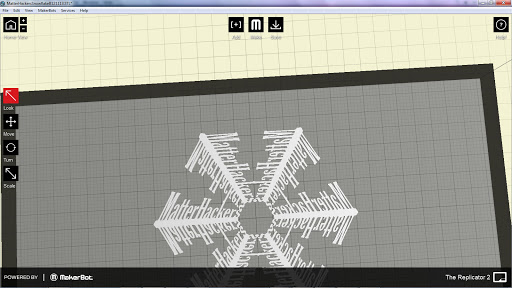
Etapa 11. Exporte seu arquivo para o formato .stl ou o que sua impressora preferir.
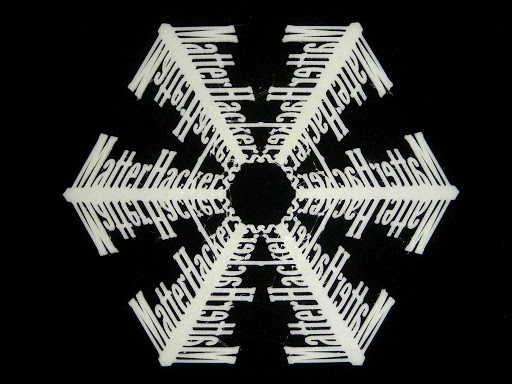
Etapa 12. Minha MakerBot fica mais feliz imprimindo flocos de neve com entre sete e doze centímetros de diâmetro. Este floco de neve MatterHackers tem 4,75 polegadas de canto a canto.
A princípio, quando você mostrar esses flocos de neve aos seus amigos, eles nem notarão seus nomes. Isso oferece todos os tipos de oportunidades divertidas para você revelar gradualmente essas palavras cristalinas escondidas magicamente de qualquer maneira criativa que você possa imaginar!