As funções especiais do EdgeTX são um dos recursos poderosos que muitos pilotos de FPV ignoram. Enquanto Guias de entradas, mixagens e saídas lidar com o mapeamento básico de stick e swap, as funções especiais permitem atribuir ações específicas a switches ou condições (como switches lógicos) – você pode fazer coisas como corte de acelerador, leituras/alertas de voz, controle de quantity, registro de dados e muito mais. Neste tutorial, explicarei o que são funções especiais, darei uma introdução sobre como configurá-las e mostrarei alguns exemplos úteis.


Quais são as funções especiais do EdgeTX?
Funções Especiais são ações que acontecem quando uma chave é ativada ou uma determinada condição é atendida.
- Gatilho: Geralmente um swap físico (SA, SB, SC, SH, and many others.) ou um swap lógico.
- Ação: Reproduzir um som, substituir um canal, alterar o quantity, iniciar o registro, and many others.
Para acessar funções especiais:
- Pressione o botão MDL para entrar na configuração do modelo.
- Proceed pressionando o botão Página até chegar à guia Funções Especiais.
Observe que as funções especiais se aplicam apenas ao modelo atual (definidas dentro de cada perfil do modelo).
Existem também Funções Globais que funcionam da mesma maneira, mas se aplicam a todos os modelos do rádio. Para acessar funções globais:
- Pressione o botão SYS para entrar nas configurações do rádio.
- Pressione o botão Página algumas vezes na guia Funções Globais.
Normalmente coloco coisas como controle de quantity e controle de luz de fundo em Funções Globais, para que você não exact duplicá-los em todos os modelos. Para funções específicas do modelo usarei Funções Especiais.
Como adicionar uma função especial
- Position até uma linha vazia e pressione Enter.
- Selecione um botão em seu rádio.
- Escolha a Função (o que você deseja que ela faça).
- Defina quaisquer parâmetros adicionais (valor, repetição, and many others.).
- Importante: marque a caixa de seleção Ativar na parte inferior — muitas pessoas esquecem disso e se perguntam por que nada acontece.
- Saia e teste.
A linha normalmente irá destacar ou mostrar um ícone quando a função estiver ativa (por exemplo, quando você ativa a chave ou a condição é atendida).
Funções especiais úteis para pilotos de drones FPV
Valor de jogo
Pressione um botão e seu rádio informará a voltagem atual da bateria – muito útil para verificações rápidas antes do voo ou durante sessões longas.
- Interruptor: SH↓ (desligamento momentâneo)
- Função: Jogar Val
- Valor: RxBt
- Repita: ! (ponto de exclamação = jogar uma vez)
- Habilitar: Verificado
Na verdade, escrevi sobre isso em um publish separado, e ainda entro em detalhes como você pode transformar isso em um alarme de baixa tensão usando chave lógica, confira: https://oscarliang.com/edgetx-voltage-callout/

Você também pode reproduzir outros valores como:
- valores de telemetria, como RSSI, altitude, velocidade, and many others.
- posições de stick
- posições dos botões
- valores do sensor
Reproduzir trilha sonora
Em vez de reproduzir valor, você pode reproduzir uma trilha sonora – um arquivo de áudio (em formato WAV) colocado no cartão SD.
Pode ser um anúncio de voz que diz “Enviar” quando você arma o quad:
- Change: Seu interruptor de braço (por exemplo, SD↓ para armado)
- Função: reproduzir faixa
- Valor: Escolha “armed.wav” (ou qualquer arquivo de som que você deseja usar)
- Repetir: – (traço = reproduzir uma vez quando a chave muda)
Ou comandos de voz para modos de vôo, como “Modo Ângulo”, “Modo Acro” e “Modo de resgate” and many others., conforme você os ativa.
Por exemplo, crie uma função Play Observe para cada posição do swap:
- SC up → jogar “Modo Acro”
- SC meio → jogar “Modo Ângulo”
- SC para baixo → jogar “Modo Horizonte”

Ou poderia tocar música!
Você pode criar trilhas sonoras personalizadas seguindo este tutorial: https://oscarliang.com/taranis-play-sound-track-mp3-files/
Ajuste de quantity
Eu tenho isso configurado em todos os meus rádios. Permite ajustar o quantity do alto-falante do rádio usando um botão ou controle deslizante.
Normalmente atribuo o Quantity a um potenciômetro nas Funções Globais, para que possa aumentar ou diminuir o quantity do rádio a qualquer momento, independentemente do modelo.
Por exemplo:
- Interruptor: LIGADO (sempre ligado)
- Função: Quantity
- Fonte: S1 (ou qualquer botão/controle deslizante/chave rotativa de sua preferência)
- Habilitar: verificado
Agora, sempre que você girar o botão S1, o quantity do rádio muda.

Este é um daqueles recursos que você não percebe que precisa até tê-lo.
Ajuste de luz de fundo
Funciona exatamente como o Quantity, mas para o brilho da tela. A maioria dos rádios tem dois botões, então é perfeito, um para quantity e outro para brilho da tela.
Novamente, atribuo Backlight a um botão em International Capabilities. Isso me permite aumentar o brilho da tela ao voar em ambientes externos ou em ambientes internos.
Exemplo:
- Gatilho: LIGADO
- Função: Luz de Fundo
- Fonte: S1
- Habilitar: verificado

Redefinir temporizador
Isso é útil se você quiser saber há quanto tempo está voando. Também é muito útil se você depende de temporizadores para gerenciar a bateria e decidir quando pousar.
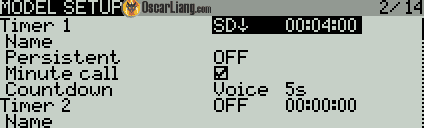
Normalmente uso meu interruptor de braço para acionar o cronômetro e, quando desarmo, ele o reinicia automaticamente.
Você inicia o cronômetro na página de configuração do modelo no cronômetro 1 usando o interruptor do braço (posição do braço):
Então, na Função Especial, você pode zerar o Timer 1 usando o interruptor de armar (posição desarmar).
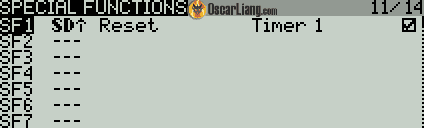
Você também pode definir um grito de voz a cada minuto para se lembrar há quanto tempo está voando.
Substituir canal
Você pode forçar um canal para um valor fixo usando um swap, não importa o que os sticks, entradas ou mixagens estejam fazendo.
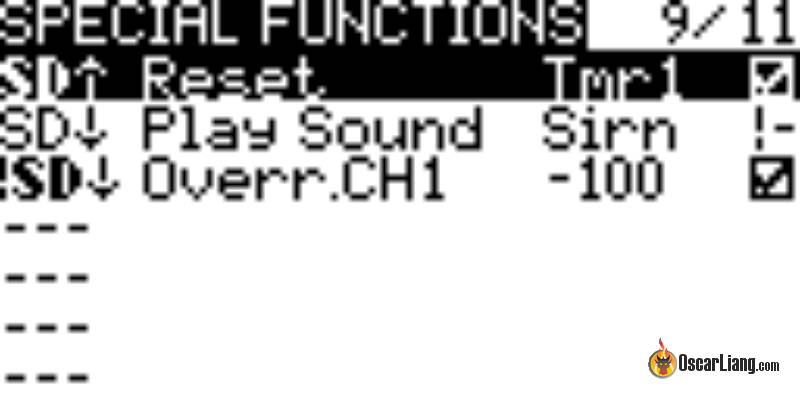
Um uso comum é o Throttle Reduce, onde normalmente uso em minhas asas fixas que não possuem controlador de vôo. Ele atua como um interruptor de braço para segurança, ao ativar esse interruptor, ele anula o canal do acelerador, portanto, não importa como eu mova o manípulo do acelerador, o valor do acelerador fica travado em zero enquanto o interruptor do braço permanecer desativado.
Por exemplo:
- Gatilho: mude SD para baixo
- Função: Substituir
- Canal: CH1 (ou qualquer canal que seja acelerador)
- Valor: -100 (-100 é 0%, 0 é 50%, 100 é 100%)
- Caixa Habilitar: marcada
Na verdade, tenho um tutorial explicando com mais detalhes: https://oscarliang.com/setup-arm-switch-for-wing-no-fc/
Registro de dados
Isso permite o registro no cartão SD, útil para revisar voos posteriormente.
Pode gravar:
- valores de telemetria, como coordenadas GPS e voltagem da bateria
- posições de stick
- estados de rádio
- e outros dados úteis
Os logs são salvos no cartão SD e podem ser analisados em ferramentas como o Log Viewer.
Uma configuração comum é fazer com que o registro SD comece quando o quad estiver armado, exemplo:
- Change: Seu interruptor de braço (ou LIGADO para registrar sempre)
- Função: Registros SD
- Valor: 1s ou 0,5s (intervalo de registro)
- Habilitar: verificado
Tenho um tutorial explicando como configurar isso para registrar e visualizar dados de GPS: https://oscarliang.com/log-telemetry/

Captura de tela
Isso tira uma captura de tela da tela do rádio e a salva no cartão SD.
Eu faço tutoriais, então acho que é muito útil. Para pilotos comuns, talvez seja útil compartilhar suas configurações de rádio on-line ou desejar manter um registro das configurações.
Dicas profissionais
- Habilitar caixa de seleção – Verifique sempre. É a principal razão pela qual as funções especiais não funcionam.
- A ordem é importante – Funções especiais são executadas de cima para baixo. Funções conflitantes podem ser substituídas por linhas inferiores.
- Arquivos de voz — Certifique-se de que seu pacote de som esteja instalado e que os arquivos estejam na pasta correta (SOUNDS/en/ ou seu idioma).
- Usar interruptores lógicos como gatilho — Isso desbloqueia comportamentos avançados (por exemplo, avisos automáticos baseados em temporizador, dados de telemetria ou outras condições).
Considerações Finais
Se você não está usando funções especiais em seu rádio EdgeTX, você está perdendo! Ele transforma seu rádio EdgeTX de um transmissor básico em uma ferramenta inteligente e útil. As Funções Especiais do EdgeTX não são a parte mais complexa do rádio, mas certamente são uma das mais úteis. Depois de entender a ideia básica de gatilho + ação, todo o menu fica muito mais fácil de entender e usar.
Você configurou alguma função especial particularmente útil em seu rádio? Compartilhe-os nos comentários abaixo – sempre gosto de ver configurações criativas da comunidade.