 |
Em agosto de 2025, apresentamos Personalização da experiência do usuário da AWS (UXC) capacidade de personalizar interfaces de usuário (UIs) para atender às suas necessidades específicas e concluir suas tarefas com eficiência. Com esse recurso, o administrador da sua conta pode personalizar alguns componentes da UI do Console de gerenciamento da AWScomo atribuindo uma cor a uma conta AWS para facilitar a identificação.
Hoje, estamos anunciando recursos adicionais de personalização no UXC que permitem a exibição seletiva de regiões e serviços relevantes da AWS para os membros da sua equipe. Ao ocultar regiões e serviços não utilizados, você pode reduzir a carga cognitiva e eliminar cliques e rolagens desnecessárias, ajudando você a se concentrar melhor e a trabalhar mais rápido. Com este lançamento, oferecemos a capacidade de personalizar a cor da conta, a região e a visibilidade do serviço em conjunto.
Categorize a conta por cor
Você pode definir uma cor para suas contas para distingui-las visualmente. Para começar, faça login no Console de gerenciamento da AWS e escolha o nome da sua conta na barra de navegação. A cor da sua conta ainda não está definida. Para definir a cor, escolha Conta.
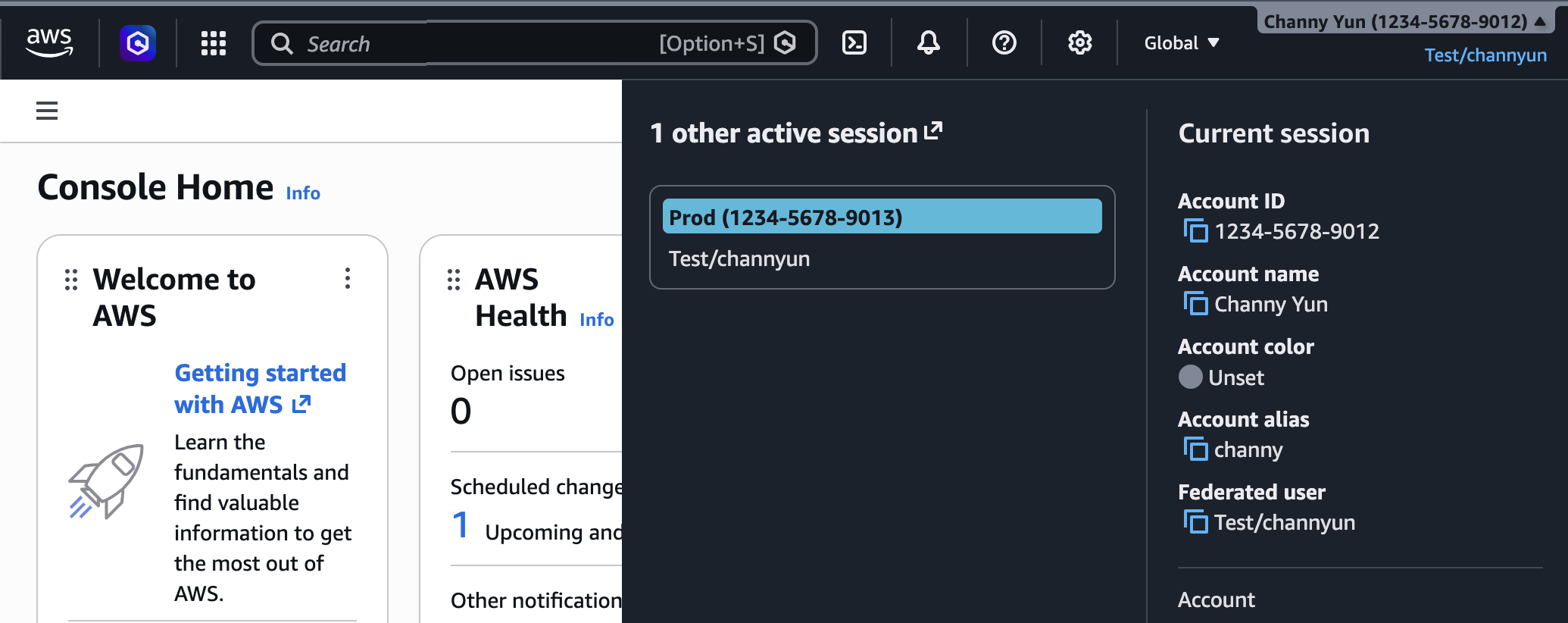
No Configurações de exibição da contaselecione a cor da sua conta preferida e escolha Atualizar. Você pode ver a cor escolhida na barra de navegação.
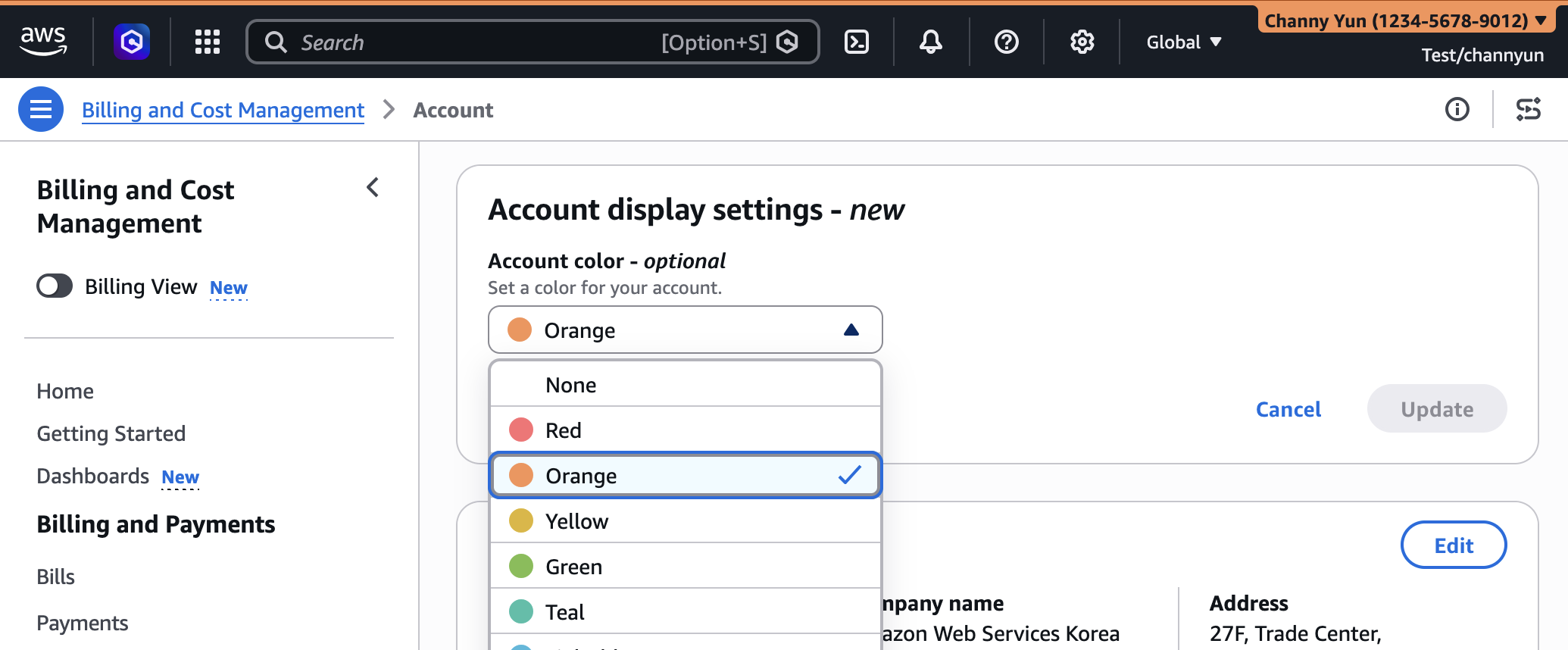
Ao alterar a cor da conta, você pode distinguir claramente a finalidade da conta. Por exemplo, você pode usar laranja para contas de desenvolvimento, azul claro para contas de teste e vermelho para contas de produção.
Personalize a visibilidade de regiões e serviços
Você pode controlar quais regiões da AWS aparecem no seletor de regiões ou quais serviços da AWS aparecem na navegação do console. Em outras palavras, você pode definir a exibição apenas das regiões e serviços relevantes para sua conta.
Para começar, escolha o ícone de engrenagem na barra de navegação e escolha Ver todas as configurações do usuário. Se você estiver em uma função de administrador, poderá ver um novo Configurações de Conta guia nas configurações unificadas. Se você não tiver definido uma configuração, todas as regiões e serviços ficarão visíveis.
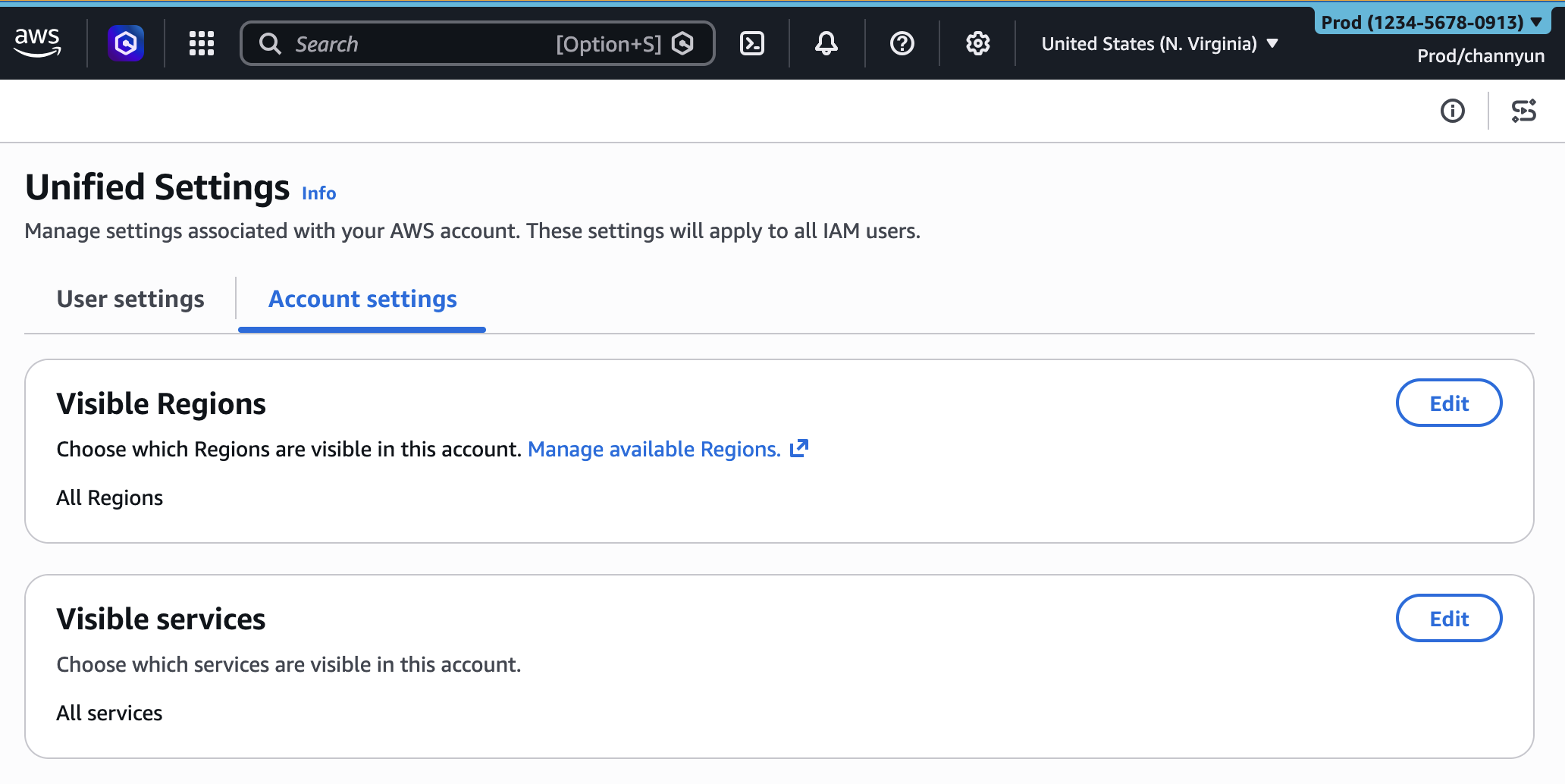
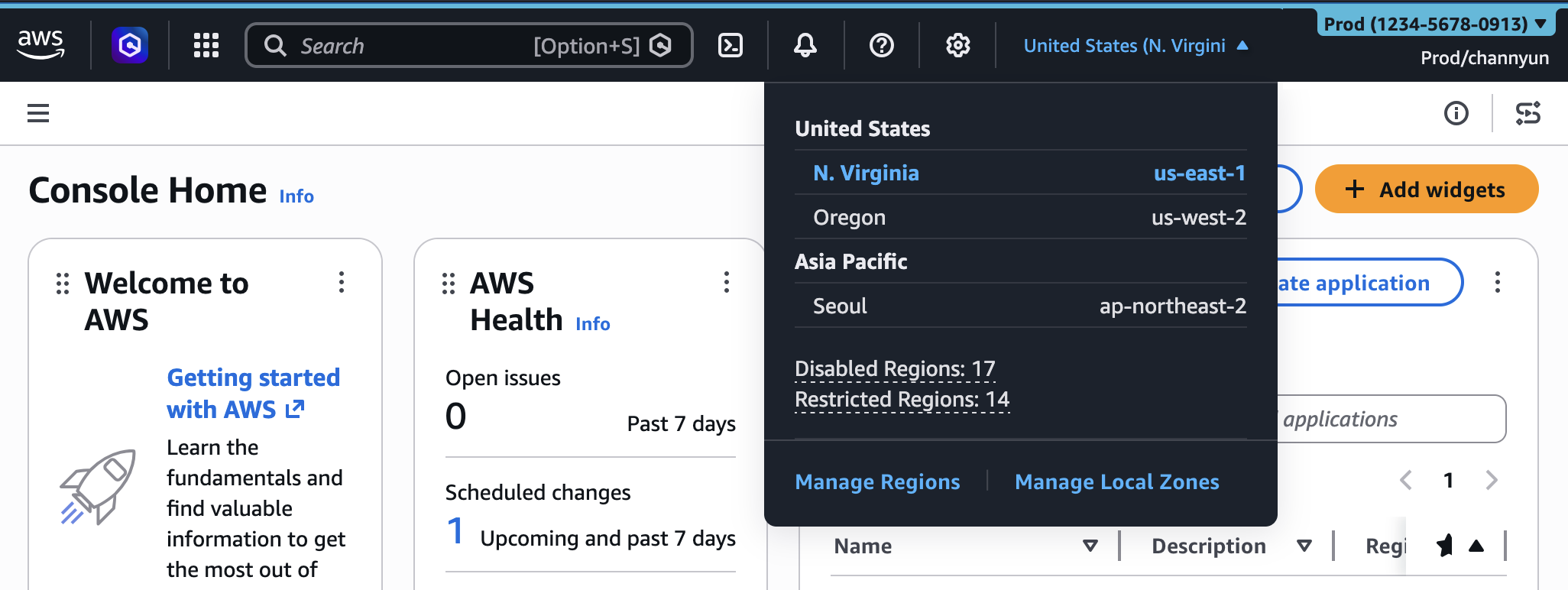
Para definir regiões visíveis, escolha Editar no Regiões visíveis seção. Selecione suas regiões visíveis para Todas as regiões disponíveis ou Selecione regiões e configure sua lista. Escolher Salvar alterações.
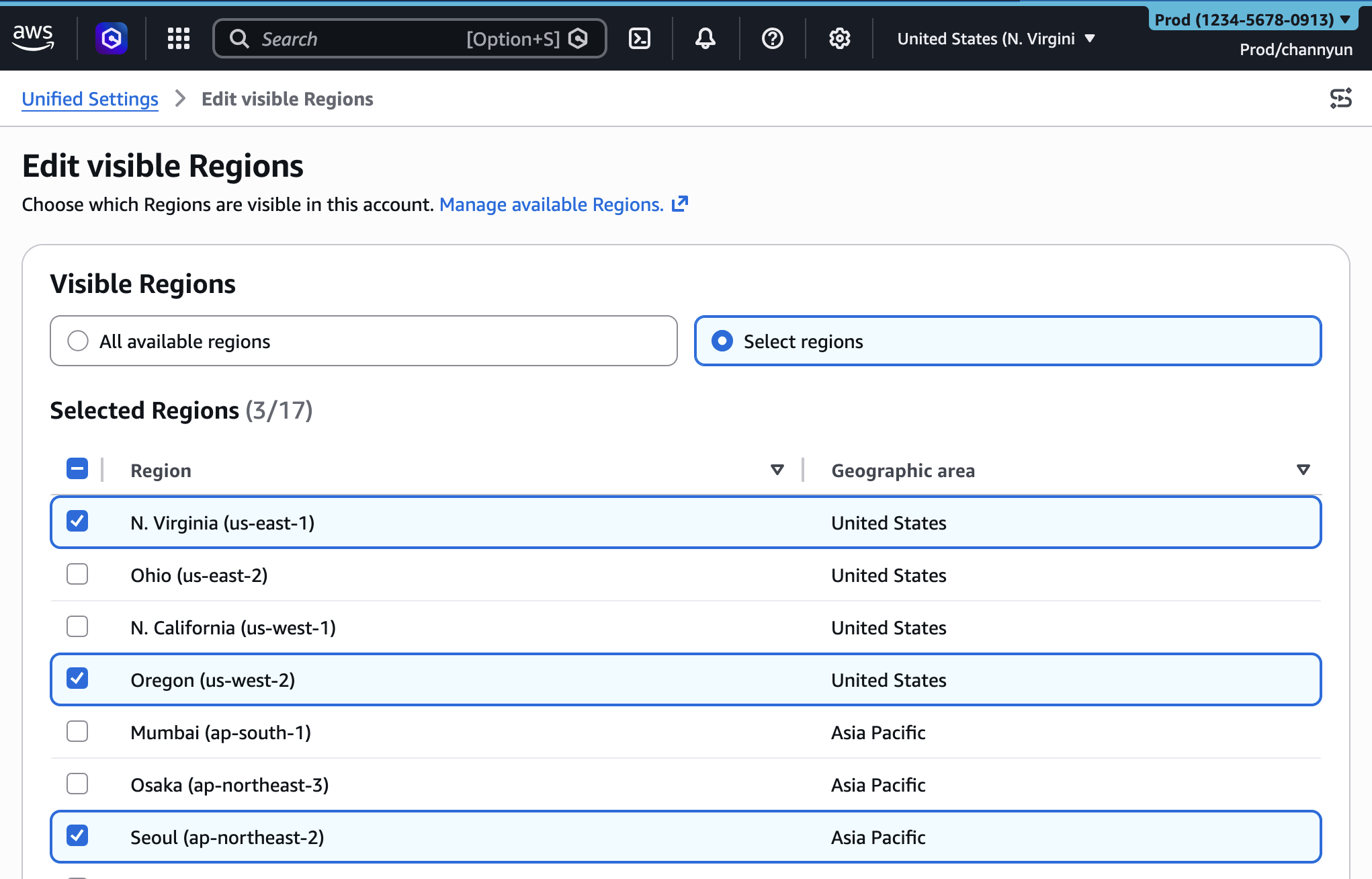
Depois de definir a configuração de região visível, você encontrará apenas as regiões selecionadas no seletor de regiões na barra de navegação do console.
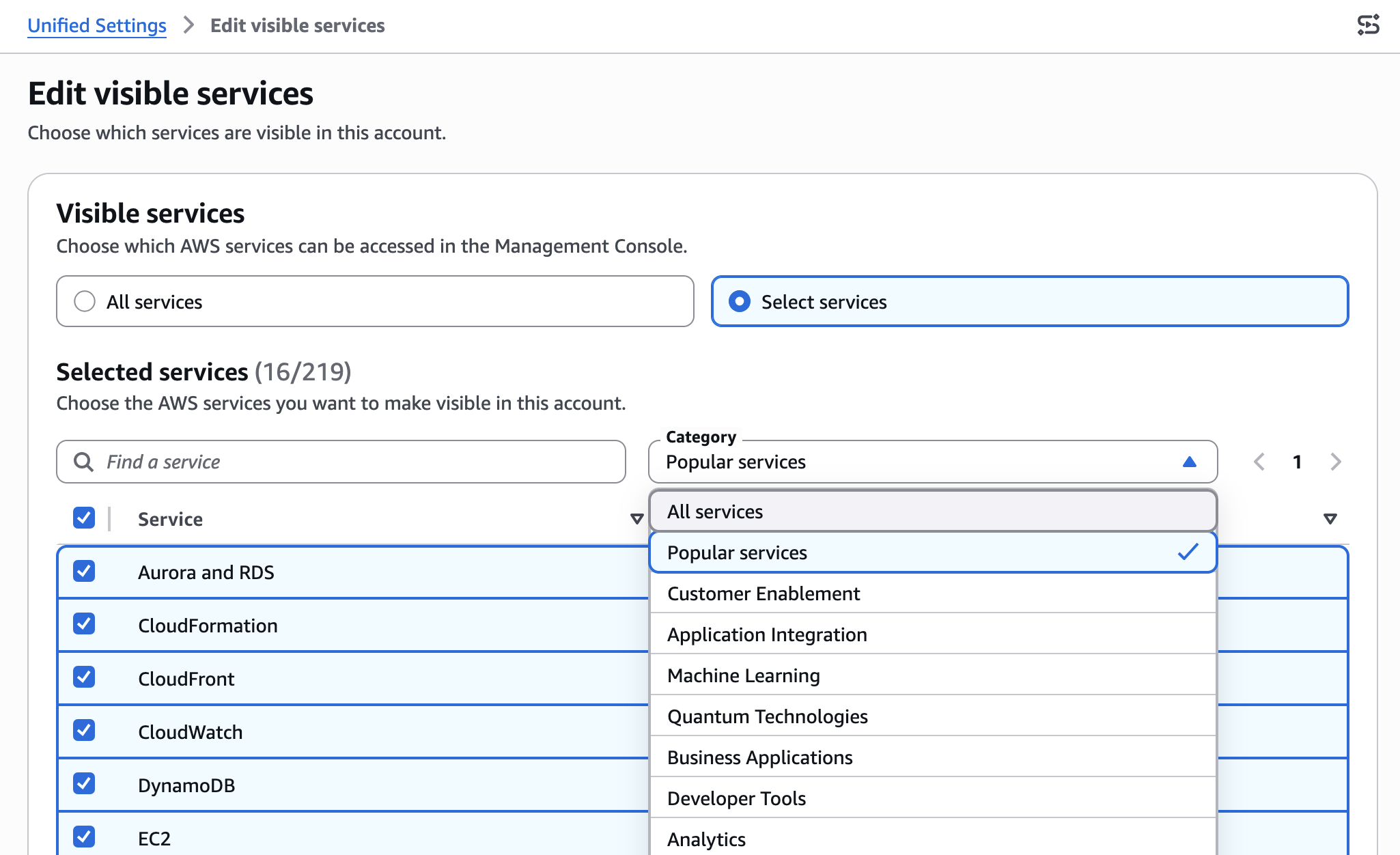
Você também pode definir serviços visíveis da mesma maneira. Pesquise ou selecione serviços da categoria. Eu usei o Serviços populares categoria para selecionar meus favoritos. Ao terminar a seleção, escolha Salvar alterações.
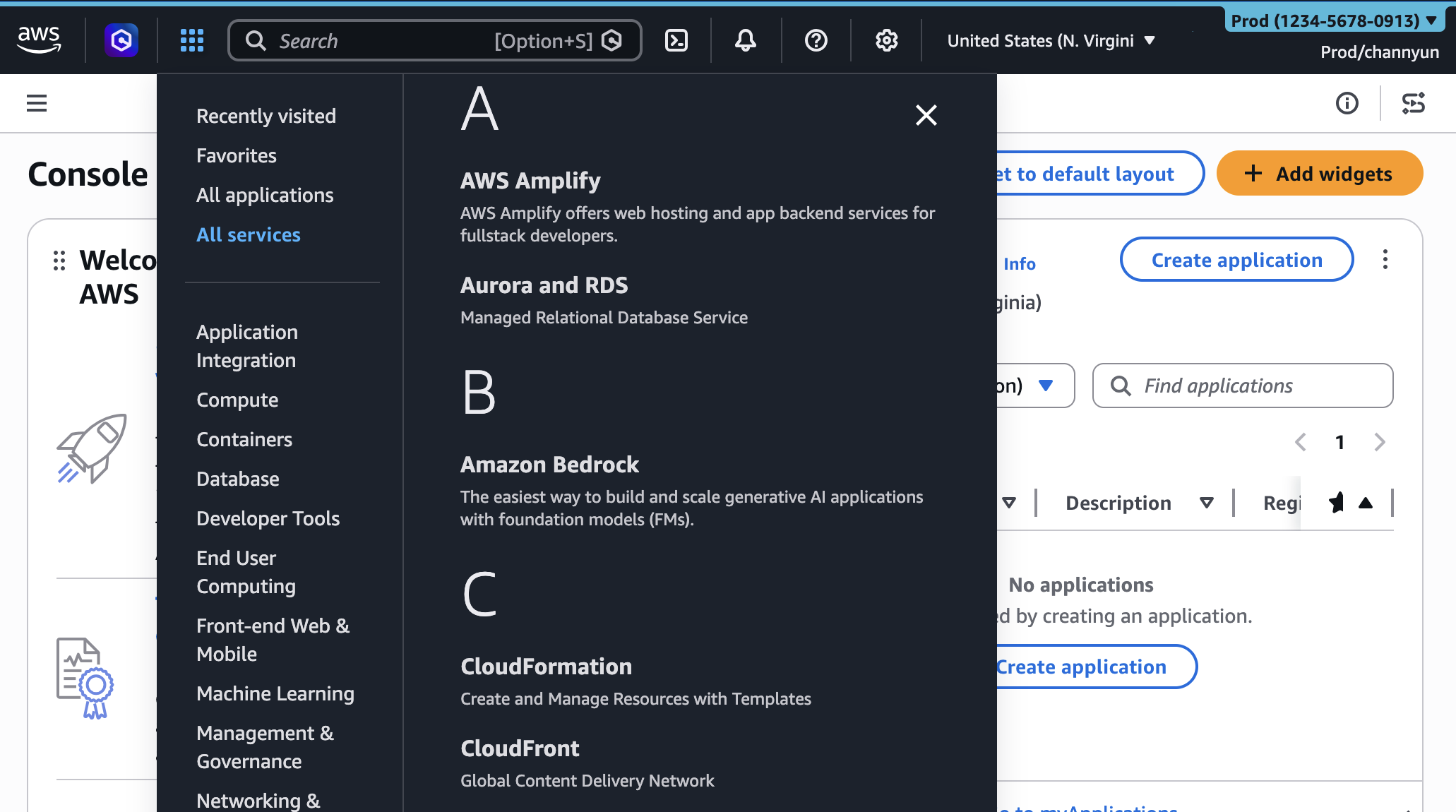
Depois de definir a configuração de serviços visíveis, você encontrará apenas os serviços selecionados no Todos os serviços menu na barra de navegação.
Ao pesquisar o nome do serviço na barra de pesquisa, você só pode escolher os serviços selecionados.
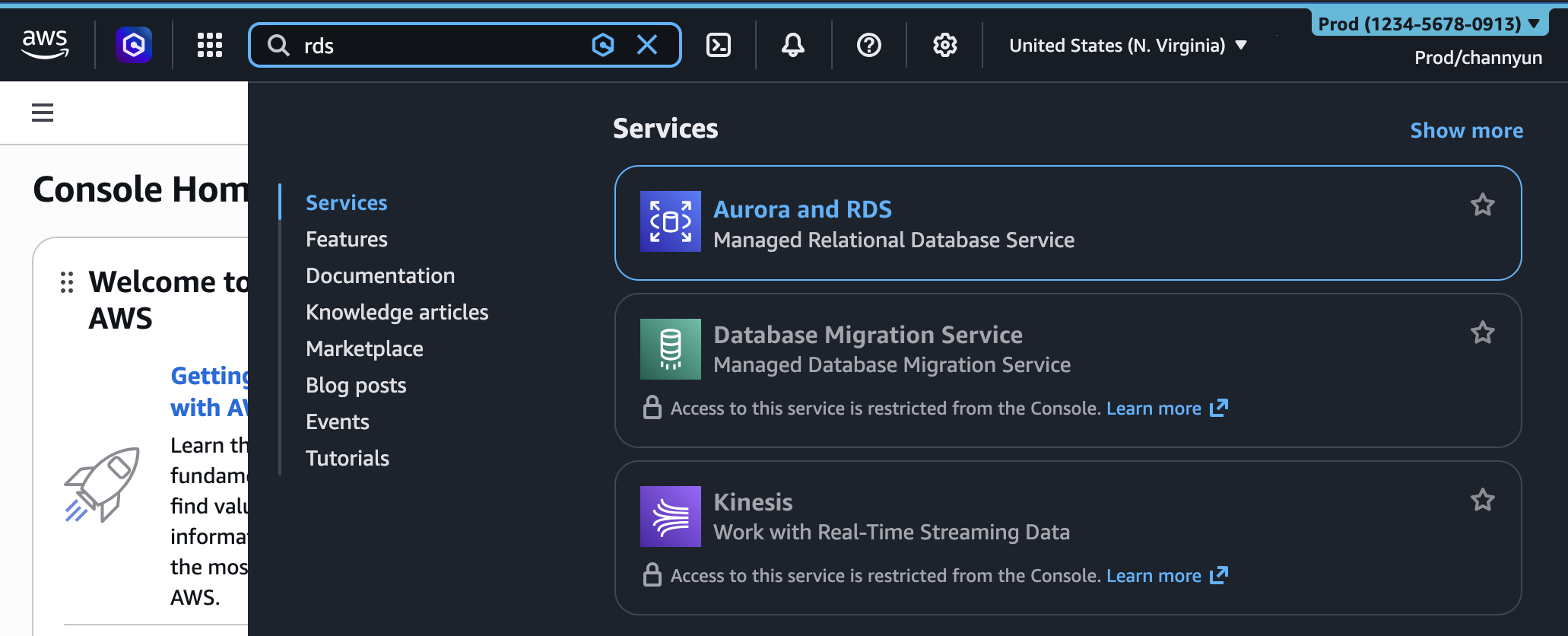
As configurações de visibilidade de regiões e serviços controlam apenas a aparência de serviços e regiões no console. Eles não restringem o acesso através do Interface de linha de comando da AWS (AWS CLI), SDKs da AWSAPIs da AWS ou Desenvolvedor Amazon Q.
Você também pode gerenciar essas configurações de personalização de conta de maneira programática com novos visibleServices e visibleRegions parâmetros. Por exemplo, você pode usar AWS CloudFormation modelo de amostra:
AWSTemplateFormatVersion: "2010-09-09"
Description: Customise AWS Console look for this account

Sources:
  AccountCustomization:
    Kind: AWS::UXC::AccountCustomization
    Properties:
      AccountColor: pink
      VisibleServices:
        - s3
        - ec2
        - lambda
      VisibleRegions:
        - us-east-1
        - us-west-2
E você pode implantar seu modelo Cloudformation.
$ aws cloudformation deploy
  --template-file account-customization.yaml
  --stack-name my-account-customization
Para saber mais, visite o Referência da API de personalização da experiência do usuário da AWS e Referência do modelo AWS CloudFormation.
Experimente no Console de gerenciamento da AWS hoje e forneça suggestions selecionando o Opinião hyperlink na parte inferior do console, postando no Fórum AWS re:Put up para o AWS Administration Consoleou entrando em contato com seus contatos do AWS Assist.
– Channy