As equipes de todas as empresas perdem notas de reuniões e itens de ação após as discussões. Este guia cria uma solução duradoura: um resumo de reuniões e planejador de ações de IA usando Claude Code com MCP. Ele processa transcrições em resumos estruturados com tarefas, decisões e convites de calendário, conecta-se ao Google Calendar e ao Gmail e armazena tudo no SQLite.
O MCP atua como um adaptador common entre o Claude e sistemas externos, mantendo as integrações consistentes. Neste artigo, você aprenderá como criar e executar esse fluxo de trabalho integrado de ponta a ponta.
O que é o protocolo de contexto do modelo (MCP)?
O Protocolo de Contexto do Modelo (MCP) permite que Claude interaja com sistemas externos através de sua interface padronizada baseada em esquema que funciona como um padrão aberto. O sistema MCP fornece a Claude um método confiável para acessar serviços por meio de sua interface dedicada de chamada de ferramentas, que funciona como um padrão aberto.
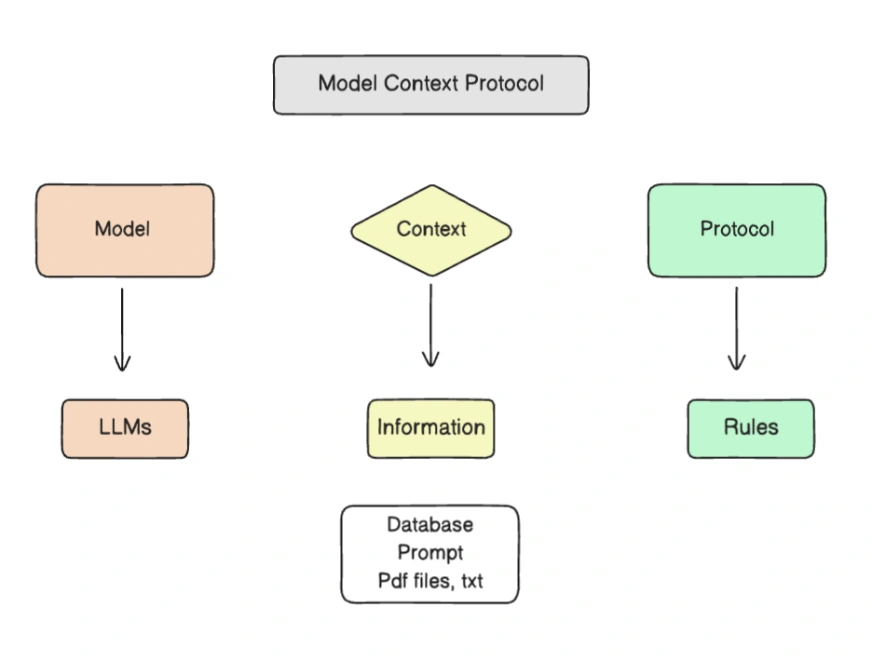
O projeto usa o MCP como estrutura principal. Claude acessa as funções do Google Agenda e do Gmail por meio de ferramentas MCP que fornecem acesso a esses serviços. O sistema mantém uma lógica de agente limpa que os desenvolvedores podem testar e substituir facilmente. Você precisa alterar o servidor MCP quando quiser mudar do Gmail para o Outlook, mas não precisa modificar o código do agente.
| Conceito MCP | O que isso faz | Exemplo neste projeto |
|---|---|---|
| ferramentas/lista | Descubra as ferramentas disponíveis em tempo de execução | Agente descobre create_event, send_email |
| ferramentas/chamada | Invocar uma ferramenta com entrada JSON estruturada | Claude chama create_event com título e hora |
| esquema de entrada | Valida todas as entradas antes da execução | Evita entradas de calendário malformadas |
| resultado_ferramenta | Retorna a saída estruturada para Claude | Retorna o ID do evento após a criação do calendário |
| éErro | Sinaliza falhas no nível da ferramenta normalmente | Retorna isError: true no limite de taxa da API |
Arquitetura do Agente
O Agente do Resumidor e Planejador da Reunião seguirá um pipeline de vários estágios. Cada estágio é isolado no ambiente e pode falhar, tentar novamente ou ser ignorado de forma independente. Isso é o que o torna de nível de produção, e não apenas para fins de demonstração.
| Estágio | Componente | Responsabilidade |
|---|---|---|
| Ingerir | Carregador de transcrição | Carregar transcrição .txt/.vtt/.json, normalizar para texto simples |
| Analisar | Cláudio (LLM) | Extraia resumo, decisões, proprietários, prazos through immediate |
| Validar | Validador de esquema | Confirme se a saída corresponde à estrutura JSON esperada |
| Persistir | Loja SQLite | Escreva o registro da reunião, itens de ação e decisões no banco de dados |
| Expedição | Invólucro de ferramenta MCP | Ligue para o Calendar MCP para criar eventos, o Gmail MCP para enviar recapitulação |
| Confirmar | Auditor de Resultados | Verifique se as chamadas de ferramenta foram bem-sucedidas; fila de novas tentativas para falhas |
Começando
O sistema usa o Código Claude como seu Agente de IA que opera através de uma interface de terminal. Os servidores MCP permitem que o Claude Code interaja com sistemas externos, atuando como seus mecanismos de controle. Você conecta o Google Agenda e o Gmail como servidores MCP uma vez. Depois disso, a cada sessão, Claude Code pode chamá-los apenas perguntando em inglês simples, sem wrappers de API, sem loops assíncronos, sem código de despacho de ferramenta.
O sistema permite que Claude Code acesse mais de 300 ferramentas externas por meio de sua conexão MCP. O sistema permite que você emita comandos como “Criar rascunhos do Gmail convidando usuários para uma sessão de suggestions” após o qual ele lida com todas as tarefas restantes. Siga as etapas simples abaixo e você terá um agente inteiro trabalhando rapidamente:
Passo 1: Instale o Código Claude
npm set up -g @anthropic-ai/claude-code
claude --version   # verify set up
claude         # launch your first session
Você entrará em uma sessão de terminal interativo após concluir o processo de login. Este shell de agente permite enviar mensagens que serão transformadas em prompts para Claude. O sistema fornece acesso a todos os comandos de barra e ferramentas MCP por meio desta interface.
Etapa 2: configurar a pasta do projeto
Crie uma pasta dedicada para o projeto. O projeto usa um arquivo CLAUDE.md que reside na raiz do projeto para servir como memória permanente e base de instruções do Claude Code. Este native serve como ponto onde você fornece ao Claude todas as informações do projeto que precisam ser conhecidas para referência futura.
mkdir meeting-agent && cd meeting-agent

# Create the folder construction
mkdir -p transcripts summaries .claude/instructions

# Open Claude Code on this venture
claude
Agora solicite ao modelo Claude para gerar o CLAUDE.md arquivo. Aqui está o immediate que você pode usar:
Crie um arquivo CLAUDE.md para este projeto. Este projeto processa transcrições de reuniões. Ele lê arquivos .txt ou .vtt do /transcrições pasta, extrai itens de ação com proprietários e prazos, cria eventos do Google Agenda through MCP, envia e-mails de acompanhamento do Gmail through MCP e escreve um resumo para /resumos. Os servidores MCP são denominados ‘gcal’ e ‘gmail’. Sempre deduza os prazos do contexto: o padrão é 3 dias úteis se nenhum for mencionado. Os proprietários devem corresponder aos nomes mencionados na transcrição.

Etapa 3: Vincular servidores MCP por meio da CLI do Claude Code
O sistema opera suas funções principais neste native. O comando mcp integrado do Claude Code permite aos usuários registrar servidores MCP por meio do uso do terminal. O processo requer a execução de um único comando para cada servidor.
3a. Conecte o Google Workspace MCP (Calendário + Gmail)
O servidor google_workspace_mcp fornece dois serviços por meio de seu único servidor que combina funções de Calendário e Gmail. O processo começa com a configuração da credencial Google OAuth no Console do Google Cloud antes de prosseguir com o registro do servidor.
Etapa 1: Adicione o servidor MCP ao Claude Code
claude mcp add --transport stdio google-workspace
-- npx -y google-workspace-mcp
--client-id YOUR_GOOGLE_CLIENT_ID
--client-secret YOUR_GOOGLE_CLIENT_SECRET )
Etapa 2: Verifique se está registrado corretamente
claude mcp checklistResultado esperado:
google-workspace stdio npx -y google-workspace-mcp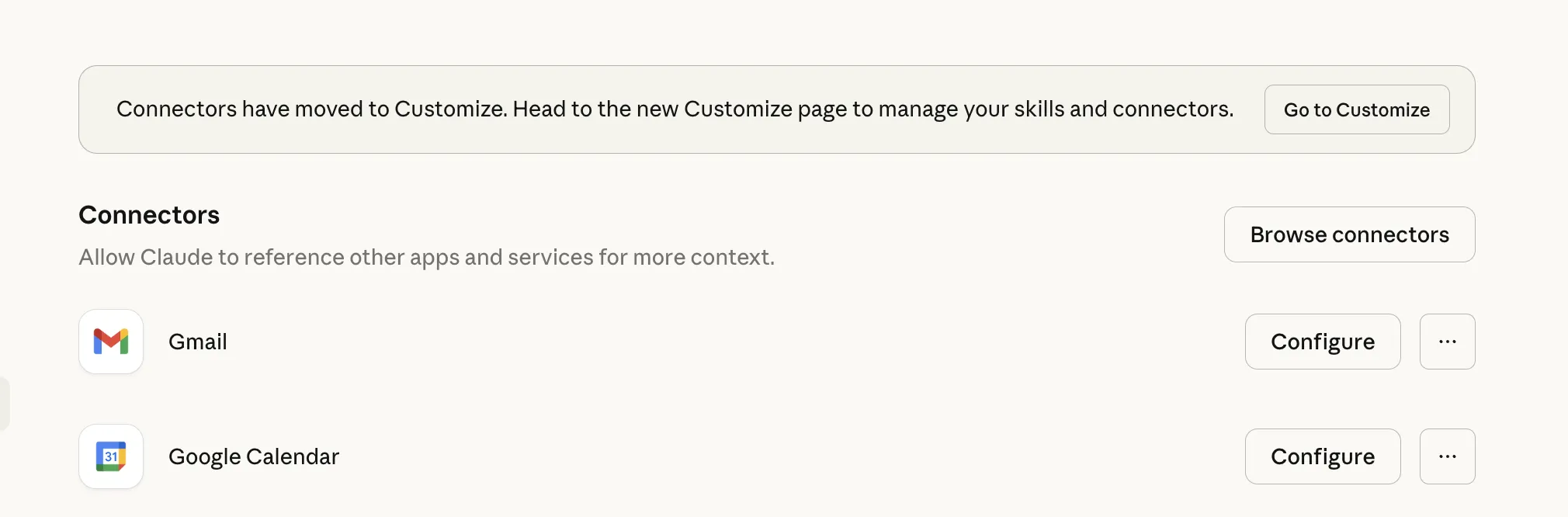
3b. Autenticar com o Google
A primeira vez que você usa o servidor MCP, é necessário se autenticar com sua conta do Google. Use o comando auth dentro da sessão do Claude Code para ativar a autenticação.
O processo de autenticação do servidor começará através do Claude Code que exige que os usuários abram um navegador internet. O usuário precisa fazer login e fornecer as permissões necessárias antes que os tokens sejam salvos em seu dispositivo. Você só faz isso uma vez.
3c. Verifique se as ferramentas estão disponíveis
Dentro do Claude Code, execute o comando interno /mcp para ver todas as ferramentas carregadas:
# Inside Claude Code session
/mcp

# You must see one thing like:
# google-workspace (related)
#   create_calendar_event
#   update_calendar_event
#   send_email
#   create_draft
#   list_calendar_events
#   ... and extra
Etapa 4: crie o comando de barra /process-meeting
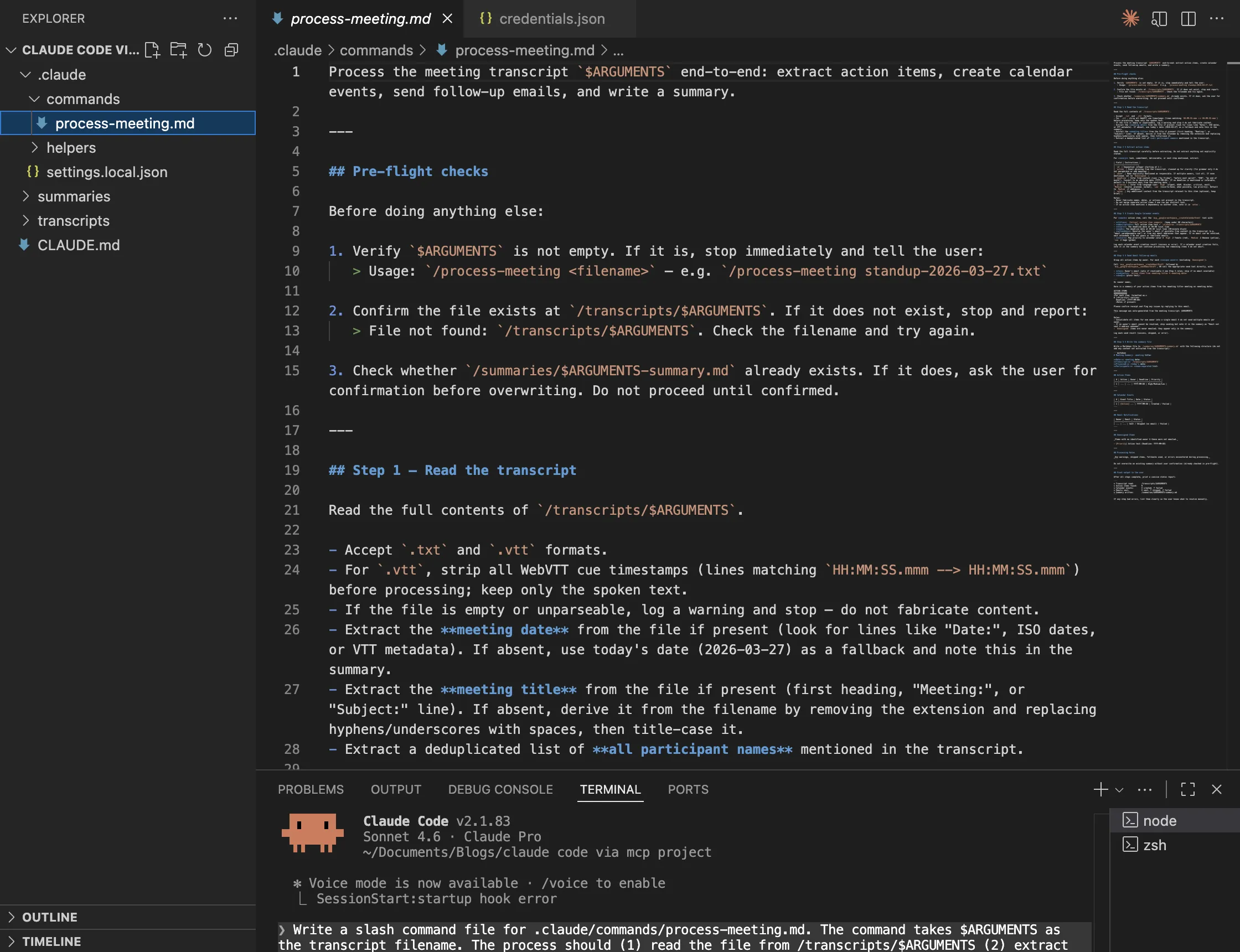
Comandos de barra em Código Claude são arquivos markdown armazenados em .claude/comandos/. O nome do arquivo se torna o nome do comando. O conteúdo é o immediate que Claude executa quando você o utiliza. Você pode usar este método para converter um processo complexo que requer várias etapas em um único comando.
# Create the slash command file
contact .claude/instructions/process-meeting.md
Agora peça ao Claude Code para escrever o comando para você, esta é a maneira correta de fazer isso:
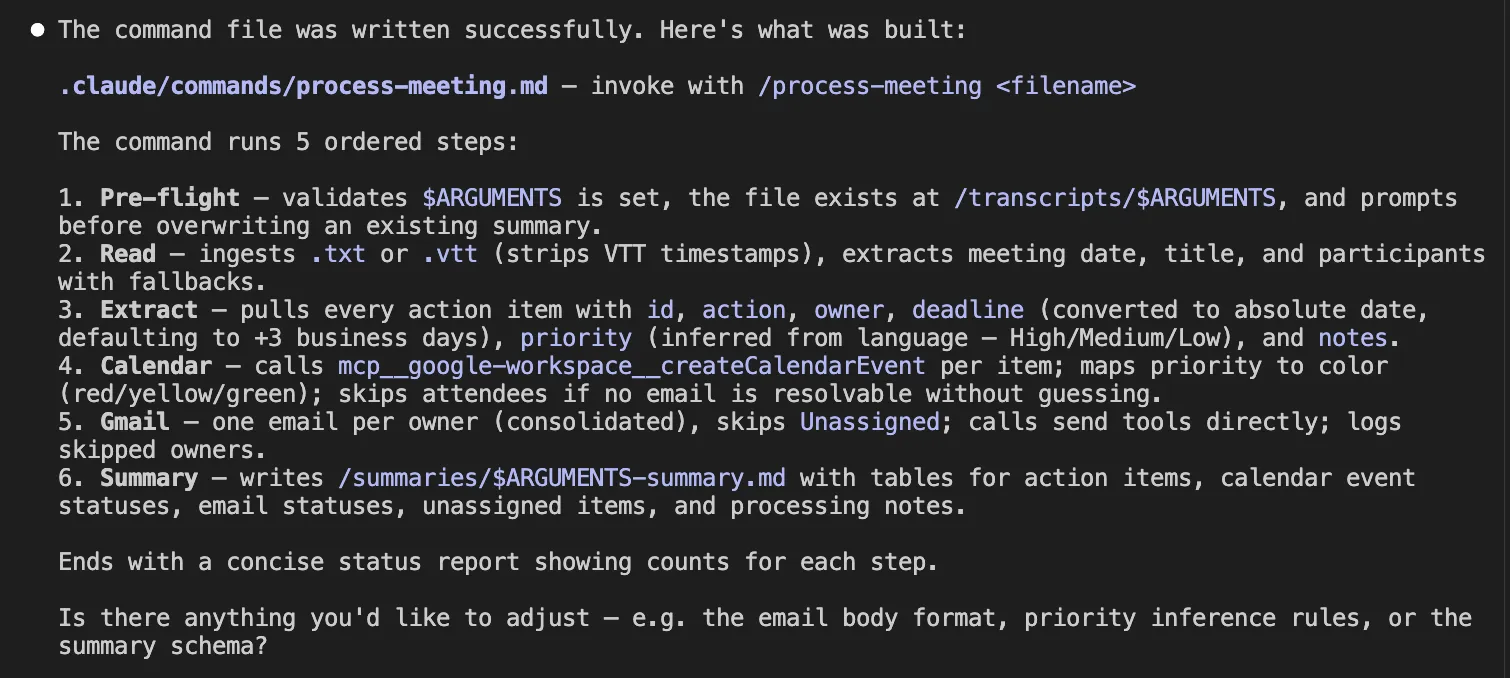
Escreva um arquivo de comando de barra para .claude/comandos/process-meeting.md. O comando leva $ARGUMENTS como o nome do arquivo de transcrição. O processo deve
- leia o arquivo de /transcrições/$ARGUMENTOS
- extrair todos os itens de ação com prazo (e prioridade) do proprietário (tarefa)
- crie um evento do Google Agenda para cada merchandise de ação usando o servidor MCP
- envie um Gmail para cada proprietário resumindo suas tarefas
- escreva uma marcação de resumo limpa para /summaries. O immediate detalhado precisa atender aos requisitos do padrão de produção.
Etapa 5: executando o agente
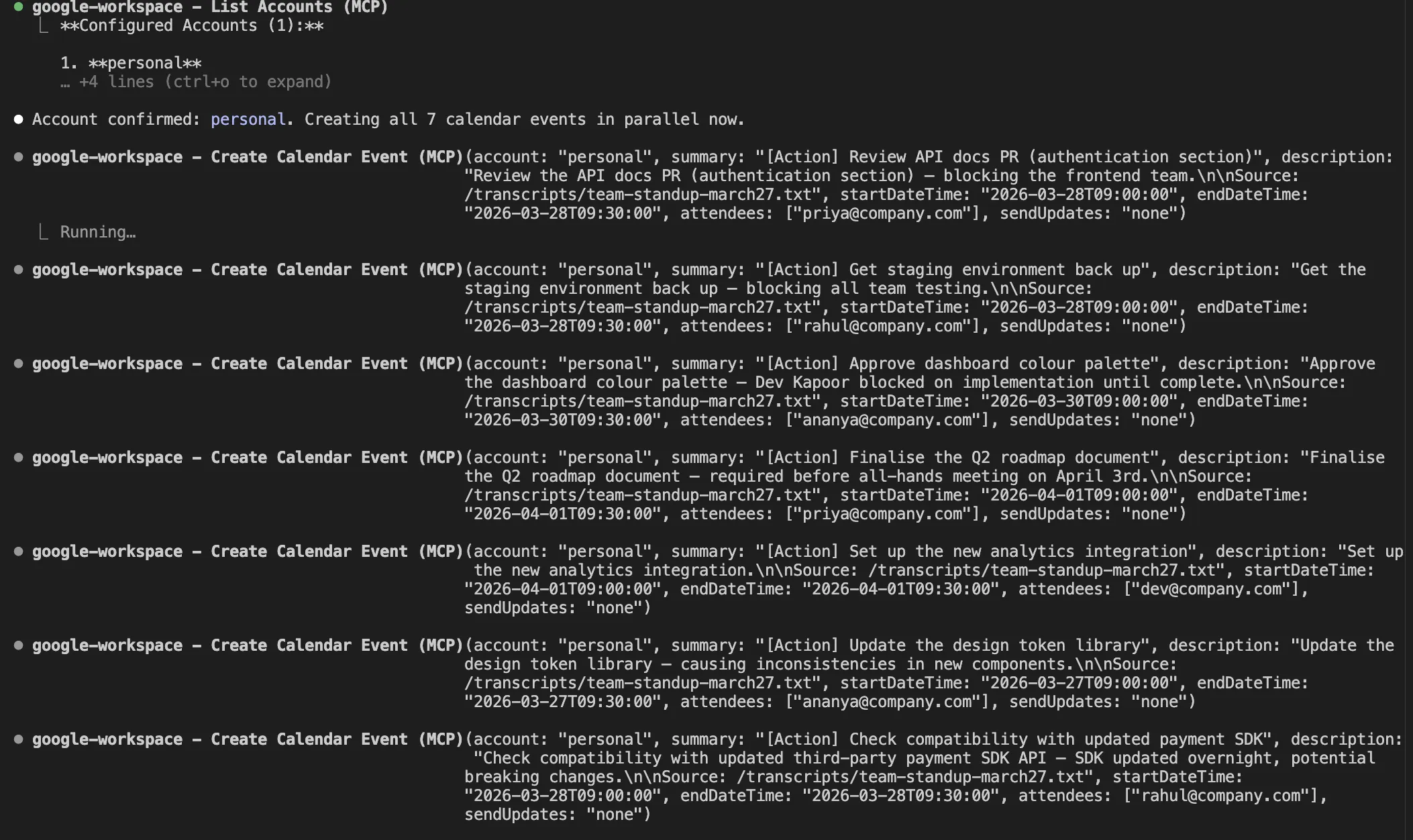
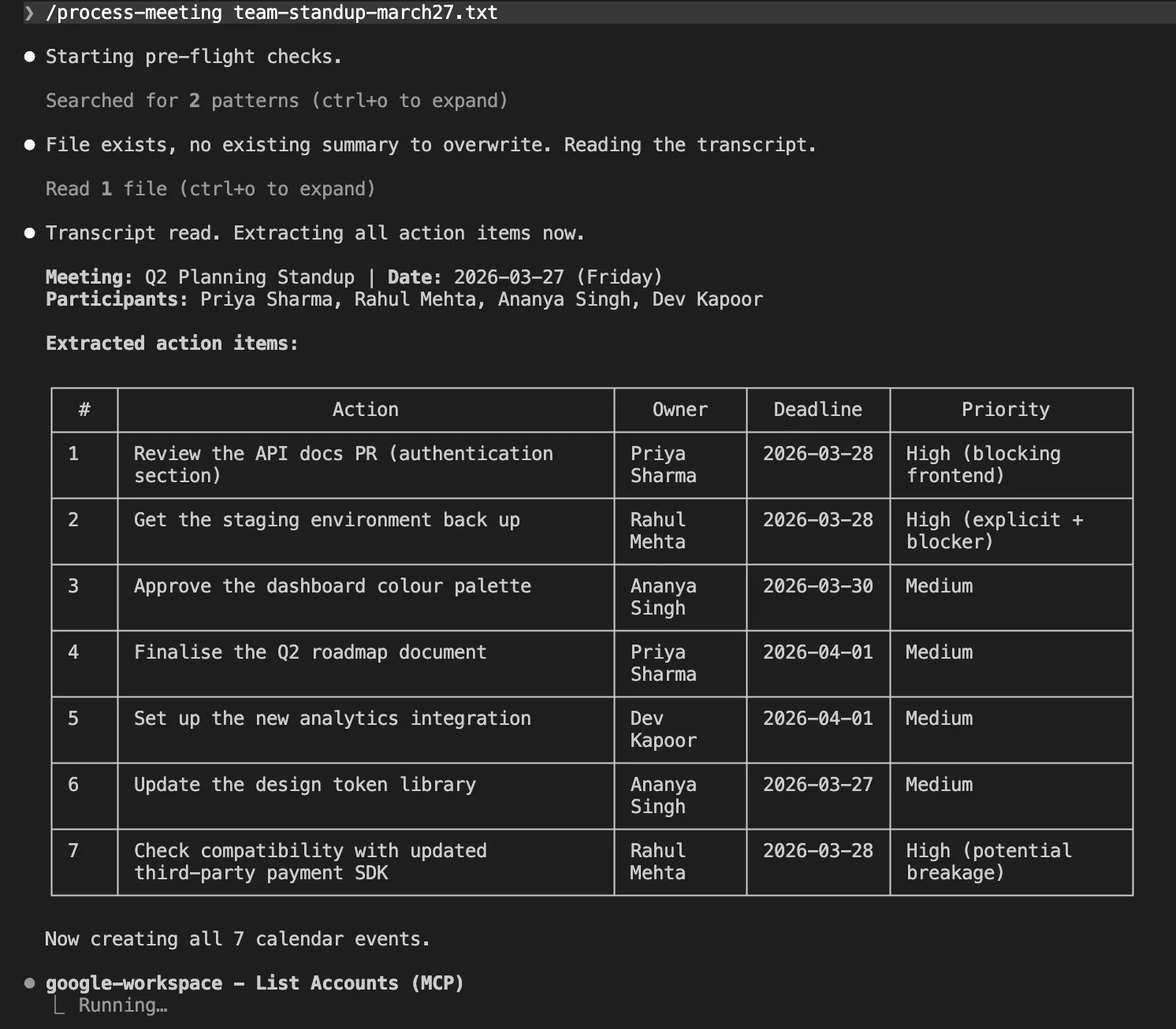
Coloque uma amostra de transcrição no /transcrições pasta e dispare o comando. Essa é toda a experiência do usuário.
# Copy your transcript in
cp ~/Downloads/team-standup-march24.txt transcripts/

# Open Claude Code
claude

# Run the slash command
/process-meeting team-standup-march24.txt
Saída:
Conclusão
O que você constrói tradicionalmente leva semanas: esquema de banco de dados, pipelines, novas tentativas, OAuth, APIs. Com Claude Code e MCP, isso é feito em uma tarde usando prompts e alguns comandos CLI.
O modelo é simples: você é o PM, Claude Code é o engenheiro, os servidores MCP são integrações prontas. Você outline requisitos por meio de CLAUDE.md, comandos de barra e prompts. Claude executa, lidando com a complexidade actual e o dimensionamento apenas com novos prompts.
Perguntas frequentes
R. MCP é uma interface padrão que permite que Claude se conecte a ferramentas externas como Gmail e Google Agenda sem integrações personalizadas.
R. Ele processa transcrições, extrai itens de ação, armazena-os, cria eventos de calendário e envia e-mails de acompanhamento automaticamente.
R. Eles transformam fluxos de trabalho de várias etapas em um único comando, automatizando tarefas como resumir reuniões e acionar ferramentas MCP.

Estagiário de Ciência de Dados na Analytics Vidhya
Atualmente estou trabalhando como Trainee de Ciência de Dados na Analytics Vidhya, onde me concentro na construção de soluções baseadas em dados e na aplicação de técnicas de IA/ML para resolver problemas de negócios do mundo actual. Meu trabalho me permite explorar análises avançadas, aprendizado de máquina e aplicações de IA que capacitam as organizações a tomar decisões mais inteligentes e baseadas em evidências.
Com uma base sólida em ciência da computação, desenvolvimento de software program e análise de dados, sou apaixonado por aproveitar a IA para criar soluções impactantes e escaláveis que preencham a lacuna entre tecnologia e negócios.
📩 Você também pode entrar em contato comigo em (e-mail protegido)
Faça login para continuar lendo e desfrutar de conteúdo com curadoria de especialistas.